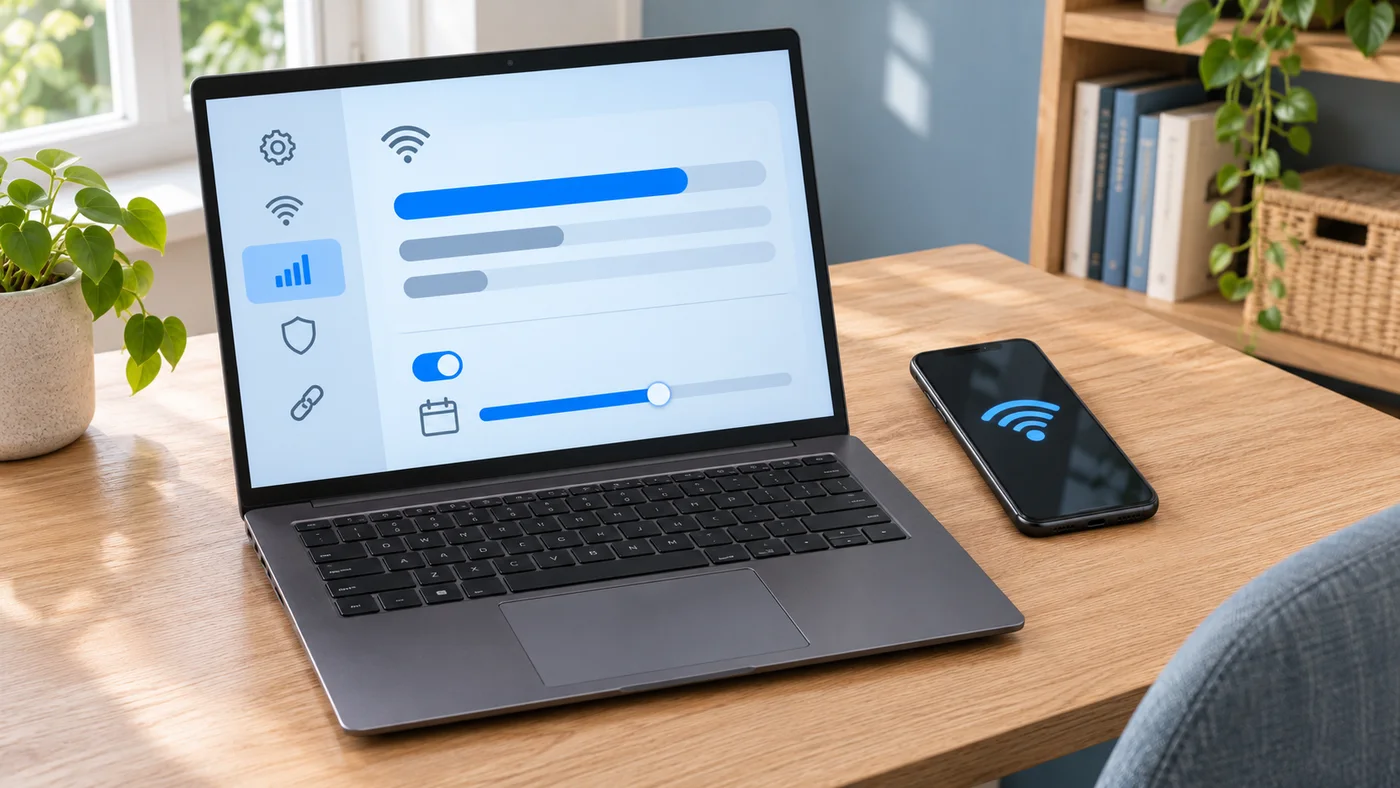
Pokud notebook připojujete přes hotspot telefonu, otevřete ve Windows Využití dat a vyberte síť hotspotu. Hned uvidíte, kolik dat počítač přenesl a které aplikace jich použily nejvíc. Ve stejném přehledu můžete nastavit upozornění na datový limit.
Kde se ve Windows zobrazuje využití dat
| Systém | Cesta v Nastavení |
|---|---|
| Windows 11 | Síť a internet > Upřesnit nastavení sítě > Využití dat. Využití dat může být dostupné i přímo u aktivního připojení. |
| Windows 10 | Síť a internet > Stav. U připojení, které chcete zkontrolovat, klikněte na Využití dat. |
V přehledu vyberte správnou síť nebo síťový adaptér, například Wi-Fi pro hotspot telefonu. Pod celkovou spotřebou najdete rozpis podle aplikací. Pokud je nahoře třeba OneDrive, zkontrolujte, zda se právě nenahrává velká složka. U herního klienta se podívejte na frontu stahování.
Jak nastavit datový limit
- Na stránce Využití dat vyberte připojení, pro které chcete limit nastavit.
- Klikněte na Zadat limit. Pro pravidelně obnovovaný tarif zvolte měsíční limit a nastavte den obnovení podle vyúčtování.
- Zadejte hodnotu, vyberte správnou jednotku MB nebo GB a klikněte na Uložit.
Máte například 20 GB měsíčně a balíček se obnovuje 12. den v měsíci? Počítači můžete vyhradit 15 GB a zbytek ponechat telefonu a dalším zařízením. Ve Windows nastavte měsíční limit 15 GB a jako den obnovení vyberte 12. Windows vás upozorní před dosažením limitu a znovu po jeho překročení. Připojení zůstane dostupné. Další možnosti popisuje návod Microsoftu k nastavení sítě.
Jak omezit přenosy na pozadí
- V Nastavení > Síť a internet otevřete Wi-Fi a vyberte síť, ke které jste připojení. U kabelu otevřete Ethernet a vlastnosti připojení.
- Zapněte Připojení účtované podle objemu dat. Windows a některé aplikace pak mohou omezit automatické stahování a synchronizaci na této síti.
- Pokud přenosy pokračují, zkontrolujte i samotnou aplikaci. Typicky pomůže pozastavit synchronizaci souborů nebo stahování hry, dokud se nepřipojíte k síti bez datového omezení.
Některé aktualizace Windows se na takové síti mohou stáhnout i přesto. Podrobnosti uvádí přehled připojení účtovaných podle objemu dat od Microsoftu.
Po návratu domů zkontrolujte, že se notebook přepnul z hotspotu na domácí Wi-Fi. Pokud nemáte heslo po ruce, můžete se na podporovaném zařízení připojit k Wi-Fi pomocí QR kódu. Pokud naopak neznáte heslo samotného hotspotu, najdete ho v nastavení telefonu podle našeho anglického návodu pro iPhone a Android.
Časté otázky
Proč se spotřeba ve Windows liší od údaje operátora?
Windows počítá přenosy tohoto počítače na vybraném připojení. Operátor může do stejného balíčku započítat i provoz telefonu a dalších zařízení připojených přes hotspot. Pro zbývající objem celého balíčku použijte přehled operátora.
Můžu nastavit limit jen pro jednu aplikaci?
Využití dat ukáže spotřebu po aplikacích, ale jeho datový limit se vztahuje na vybrané připojení. Pokud chcete omezit jednu aplikaci, hledejte přímo v ní volbu pro synchronizaci, kvalitu videa nebo automatické stahování.
Co dělat, když v Nastavení nevidím Využití dat?
V Nastavení vyhledejte výraz Využití dat. Ve Windows 11 můžete také otevřít vlastnosti připojené sítě Wi-Fi a vybrat odkaz pro nastavení datového limitu pro tuto síť.