Aktualizováno 22. listopadu 2026
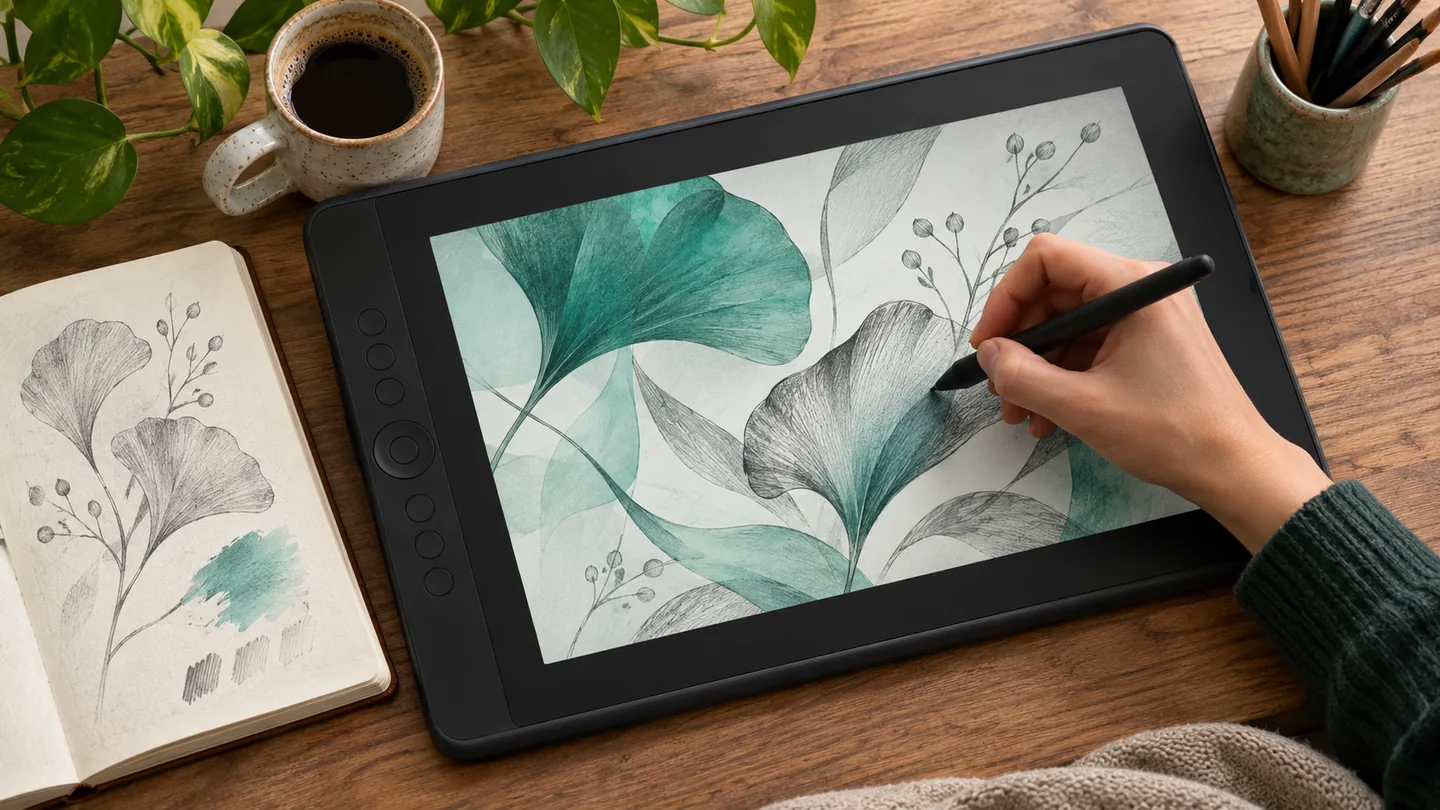
Chcete se naučit kreslit ve Sketchbooku? Vytvořte plátno, první náčrt uložte do samostatné vrstvy a hotový obrázek vyexportujte jako PNG. Originál si nechte ve formátu Sketchbook TIFF, abyste mohli později upravit jednotlivé vrstvy. Tento postup se hodí pro první obrázek na počítači i tabletu.
Kterou verzi aplikace nainstalovat
Sketchbook Pro je verze pro Windows a macOS. V obchodech pro Android a iPhone nebo iPad hledejte Sketchbook. Mobilní aplikace nabízí volitelný balíček Premium Bundle. Nabídka funkcí i cena se mohou lišit podle platformy, proto si je ověřte v obchodě. Oficiální přehled instalace odkazuje na správnou aplikaci pro jednotlivá zařízení.
Starší návody často používají označení Autodesk SketchBook. Základní postup kreslení je podobný, ale názvy panelů, nabídky a dostupné nástroje v nových verzích se mohou lišit.
První kresba krok za krokem
- Založte plátno. Pro zkoušku zvolte středně velké plátno, třeba 1 600 × 1 200 pixelů. Velikost pro tisk nastavujte podle zamýšleného výstupu. Velká plátna spotřebují víc paměti a mohou omezit počet vrstev.
- Načrtněte tvary. Vyberte tužku a jednoduchý motiv. Začněte v první vrstvě a vyzkoušejte, jak štětec reaguje na velikost a tlak stylusu, pokud ho zařízení podporuje.
- Přidejte čisté obrysy. Ztlumte krytí náčrtu, nad ním vytvořte vrstvu a obtáhněte finální tvary. Když upravujete čáru, zbytek kresby zůstává ve vlastních vrstvách.
- Vybarvěte obrázek. Vložte vrstvu barvy pod obrysy. Při použití výplně zkontrolujte uzavření obrysu a to, které vrstvy nástroj bere v úvahu. Pokud se barva rozlévá ven, opravte mezeru nebo vybarvěte tvar štětcem ve vrstvě barvy.
- Uložte a sdílejte. Pojmenujte originál, nechte si verzi s vrstvami a zvlášť vytvořte kopii ke sdílení.
TIFF, PSD, nebo PNG?
| Formát | Kdy jej použít |
|---|---|
| Sketchbook TIFF | Pro vlastní originál. Sketchbook v něm zachová vrstvy i data potřebná k další práci. |
| PSD | Pro předání vrstev do jiného editoru. Po exportu zkontrolujte, jestli se zachovaly vlastnosti, které potřebujete. |
| PNG | Pro hotový obrázek, třeba pro web. Vrstvy se sloučí. Pokud chcete průhledné pozadí, před exportem vypněte viditelnost vrstvy pozadí a výsledek ověřte. |
| JPEG | Pro menší soubor nebo náhled, u kterého vám nevadí ztrátová komprese. |
Přesný postup se liší podle zařízení. Detaily najdete v návodu na export od Sketchbooku. Když vybíráte jiný editor pro PC, srovnejte si naše tipy na programy pro digitální kreslení ve Windows.
Časté otázky o Sketchbooku
Potřebuji k práci grafický tablet?
Začít můžete s myší nebo prstem na dotykové obrazovce. Stylus pomáhá s řízením čáry a při podporovaném přítlaku mění její styl podle síly tahu.
Jak si přenesu rozpracovaný obrázek na jiné zařízení?
Vyexportujte Sketchbook TIFF, uložte soubor do složky, kterou umíte na druhém zařízení otevřít, a načtěte jej ve Sketchbooku. Před úpravami ověřte, že jsou všechny vrstvy dostupné.
Proč po otevření PNG nevidím vrstvy?
PNG je hotový obrázek se sloučenými vrstvami. Pro další úpravy otevřete uložený TIFF ze Sketchbooku nebo vhodný PSD.