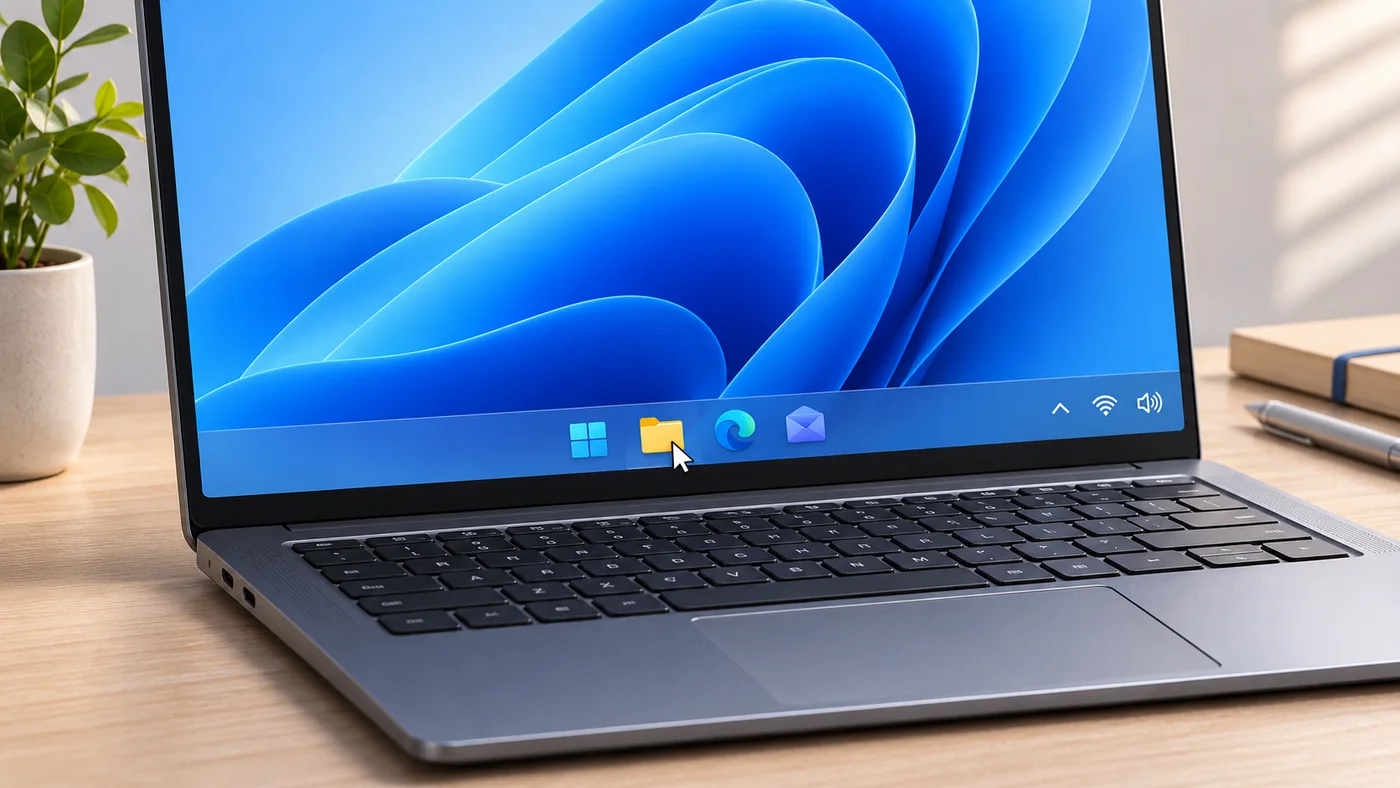
Připnutou aplikaci odeberete kliknutím pravým tlačítkem na její ikonu a volbou Odepnout z hlavního panelu. Aplikace zůstane nainstalovaná. Pokud je právě otevřená, její ikona zůstane na panelu až do zavření posledního okna.
Ve Windows 11 i 10 můžete zvlášť upravit ikony aplikací, malé ikony u hodin a systémová tlačítka, jako je vyhledávání.
Kde najdete nastavení pro svou ikonu
| Co vidíte na panelu | Kde to upravit |
|---|---|
| Aplikace, jejíž ikona zůstává i po zavření | Nabídka po kliknutí pravým tlačítkem na ikonu |
| Ikona aplikace, která je právě otevřená | Okna spuštěné aplikace |
| Malá ikona aplikace vedle hodin | Nastavení oznamovací oblasti |
| Vyhledávání, widgety nebo zobrazení úloh | Nastavení hlavního panelu nebo jeho kontextová nabídka |
Jak připnout aplikaci na hlavní panel
- Otevřete Start nebo vyhledávání a napište název aplikace.
- Klikněte na výsledek pravým tlačítkem a vyberte Připnout na hlavní panel. V nabídce Start může být příkaz pod položkou Další.
- Pokud už máte aplikaci otevřenou, můžete stejný příkaz vybrat přímo z nabídky její ikony na hlavním panelu.
Pořadí připnutých aplikací změníte přetažením ikon doleva nebo doprava.
Jak odepnout ikonu aplikace
Na připnutou ikonu klikněte pravým tlačítkem a zvolte Odepnout z hlavního panelu. Pokud vidíte možnost Připnout na hlavní panel, ikona připnutá není. Patří k otevřené aplikaci a zmizí, až zavřete všechna její okna.
Chcete-li upravit i ikony na ploše Windows, použijte nastavení plochy. Připnutí na hlavní panel je samostatné.
Jak skrýt nebo zobrazit ikony vedle hodin
Klikněte pravým tlačítkem na volné místo na hlavním panelu a otevřete Nastavení hlavního panelu.
- Windows 11. V části Další ikony na hlavním panelu vyberte, které aplikace chcete vidět přímo vedle hodin. Když je zapnutá nabídka skrytých ikon, ostatní najdete pod šipkou nahoru. Nabídku pera a dotykovou klávesnici spravujete v části Ikony na hlavním panelu.
- Windows 10. Přejděte do části Oznamovací oblast. Otevřete volbu pro výběr ikon zobrazovaných na hlavním panelu a upravte jednotlivé aplikace. Pro dostupné systémové ikony použijte Zapnout nebo vypnout systémové ikony.
Skrytí ikony obvykle ponechá aplikaci spuštěnou na pozadí. Pokud ji chcete ukončit, otevřete nabídku její ikony a hledejte volbu Ukončit.
Jak skrýt vyhledávání, widgety a další tlačítka
Ve Windows 11 rozbalte v nastavení hlavního panelu část Položky hlavního panelu. Tam můžete podle verze Windows skrýt vyhledávání nebo vypnout widgety či zobrazení úloh. Síť a hlasitost jsou součástí Rychlého nastavení vedle hodin. Microsoft popisuje dostupné ovládací prvky v přehledu nastavení hlavního panelu.
Pokud se hlavní panel schoval celý nebo nereaguje, postupujte podle návodu, co zkusit, když ve Windows zmizí hlavní panel nebo ikony.
Časté otázky
Co znamená čárka pod ikonou ve Windows 11?
Označuje spuštěnou aplikaci. Najetím myší na ikonu můžete zkontrolovat, která její okna zůstávají otevřená.
Jak vrátím skrytou ikonu do oznamovací oblasti?
Otevřete nabídku pod šipkou nahoru vedle hodin a přetáhněte ikonu zpět na panel. Zobrazení ikony můžete zapnout také v nastavení hlavního panelu.
Proč se odepnutá ikona po přihlášení objeví znovu?
Aplikace se může spouštět při přihlášení, takže na panelu vidíte její otevřené okno. Zkontrolujte, zda je u ikony dostupný příkaz Připnout na hlavní panel. Pokud se na pracovním počítači obnovuje samotné připnutí, může je určovat nastavení od správce.