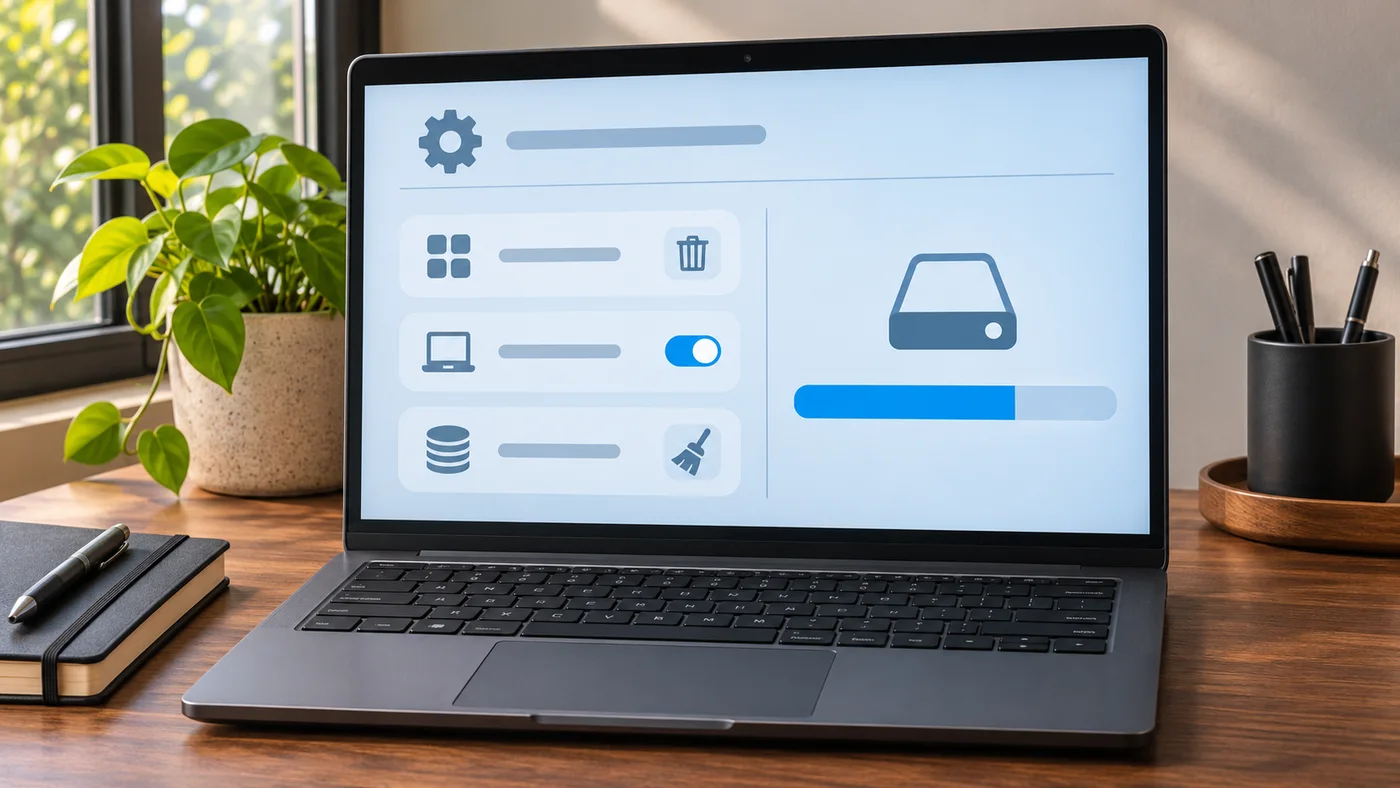
Para fazer debloat no Windows, comece pelos aplicativos que você reconhece e já sabe que não usa. O próximo passo depende do sintoma. Se o computador demora a ficar pronto após o login, revise os aplicativos de inicialização. Se a unidade C: está quase cheia, abra as configurações de armazenamento.
Qual ajuste resolve o seu problema?
| O que você quer resolver | Onde começar | Como conferir |
|---|---|---|
| Aplicativos que você nunca usa | Configurações de aplicativos | Confira se o programa saiu da lista. |
| Muita coisa abrindo ao entrar na conta | Aplicativos de inicialização | Reinicie e veja quais programas abrem sozinhos. |
| Pouco espaço na unidade C: | Armazenamento e Arquivos temporários | Compare o espaço disponível antes e depois. |
Como desinstalar aplicativos desnecessários
- No Windows 11, abra Configurações > Aplicativos > Aplicativos instalados. No Windows 10, vá a Configurações > Aplicativos > Aplicativos e recursos.
- Procure um programa que você reconhece, como um jogo que deixou de usar ou uma versão de avaliação vencida. Se tiver dúvidas, veja como identificar os programas instalados no Windows.
- No Windows 11, clique no menu de três pontos ao lado do aplicativo e escolha Desinstalar. No Windows 10, selecione o programa na lista e clique em Desinstalar.
Para um programa de desktop que não aparece na lista, procure em Painel de Controle > Programas > Programas e Recursos. Alguns componentes integrados ficam protegidos contra desinstalação. Mantenha os drivers, os componentes compartilhados e as ferramentas de segurança. Veja as opções de desinstalação da Microsoft.
Como impedir que um aplicativo abra sozinho
Abra Configurações > Aplicativos > Inicialização. Você também pode pressionar Ctrl + Shift + Esc e abrir Aplicativos de inicialização no Gerenciador de Tarefas do Windows 11 ou a guia Inicializar no Windows 10. O Gerenciador mostra o impacto de cada item na inicialização.
Comece por um programa dispensável que você reconhece, como um iniciador de jogos que só usa de vez em quando. Desative a abertura automática e reinicie para testar. O aplicativo continua disponível no menu Iniciar. Se ele fizer falta no login, ative-o novamente na mesma tela. Para entender como o reinício se comporta, veja como funciona a Inicialização Rápida do Windows. A Microsoft detalha os controles em seu guia de aplicativos de inicialização.
Como liberar espaço sem apagar arquivos pessoais por engano
- Em Configurações > Sistema > Armazenamento, confira o espaço disponível na unidade do sistema.
- Abra Arquivos temporários. No Windows 11, você também pode consultar Recomendações de limpeza para ver outras categorias e o espaço que elas ocupam.
- Revise os itens antes de clicar em Remover arquivos. Abra a pasta Downloads e a Lixeira antes de incluir essas categorias na limpeza. Guarde o que ainda precisa.
Para automatizar a limpeza, abra Sensor de Armazenamento e revise os prazos da Lixeira e de Downloads. Se você guarda arquivos em Downloads, mantenha a exclusão automática dessa pasta em Nunca. Veja como ajustar a frequência e as categorias no guia do Sensor de Armazenamento.
Perguntas frequentes
Preciso de PowerShell para fazer debloat?
As ferramentas do Windows já cobrem a desinstalação de aplicativos comuns, o controle da inicialização e a limpeza de espaço. Faça uma alteração de cada vez, assim fica mais fácil identificar o que resolveu o problema.
Por que a opção Desinstalar fica indisponível?
Isso pode acontecer com componentes integrados ou com programas controlados pela empresa ou pela escola. Em um computador gerenciado, confirme com o suporte de TI antes de remover aplicativos da organização.
Como voltar atrás se eu desinstalar um aplicativo?
Reinstale-o pela Microsoft Store ou pelo site do desenvolvedor. Antes de desinstalar, confira se você tem a licença, quando exigida, e uma cópia dos arquivos ou das configurações que o aplicativo guarda localmente.