Päivitetty 24. marraskuuta 2026
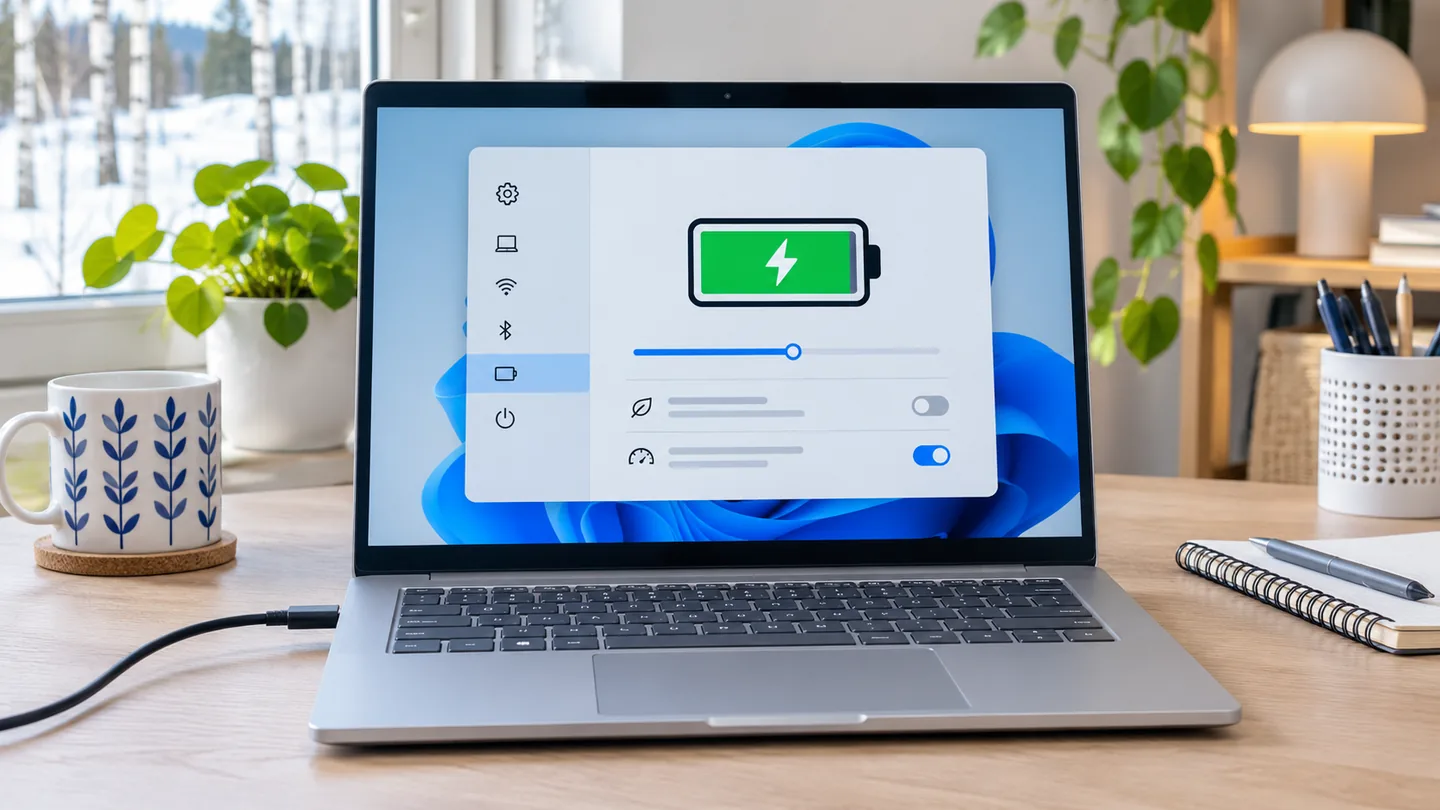
Muuta Windows 11:n virta- ja lepotila-asetuksia kohdassa Asetukset → Järjestelmä → Virta ja akku. Avaa näytön ja lepotilan aikakatkaisut. Pöytäkoneessa sivun nimi voi olla Virta.
Windows 10:ssä vastaavat valinnat ovat kohdassa Asetukset → Järjestelmä → Virta ja lepotila. Kannettavassa voit yleensä asettaa eri ajat akkukäytölle ja verkkovirralle.
Valitse näytön sammumisaika, kun haluat vain näytön pimenevän. Muuta lepotilan aikaa, kun haluat tietokoneen siirtyvän lepotilaan tietyn käyttämättömyysajan jälkeen.
Mikä ero on virtatilalla, lepotilalla ja virrankäyttösuunnitelmalla?
| Asetus | Mitä se muuttaa |
|---|---|
| Virtatila | Painottaa akun kestoa tai suorituskykyä, kun tietokone on käytössä. |
| Näytön sammutus | Sammuttaa näytön sen jälkeen, kun konetta ei ole käytetty valitsemaasi aikaan. Tietokone voi samalla jatkaa työtään. |
| Lepotila | Siirtää koko tietokoneen virtaa säästävään tilaan. Esimerkiksi tiedostojen siirto voi silloin keskeytyä tai viivästyä. |
| Virrankäyttösuunnitelma | Kokoaa yhteen useita virta-asetuksia. Saatavilla olevat suunnitelmat riippuvat laitteesta ja valmistajan asetuksista. |
Näin muutat Windows 11:n virtatilaa ja lepotilaa
- Avaa Virta ja akku. Pöytäkoneessa sivun nimi voi olla Virta.
- Valitse Virtatila. Tasapainotettu sopii tavalliseen käyttöön. Jos kannettava käy akulla, kokeile energiatehokkaampaa tilaa. Kun teet raskasta työtä verkkovirralla, voit kokeilla suorituskykyä painottavaa tilaa.
- Avaa näytön sammutuksen ja lepotilan aikakatkaisut. Valitse mahdollisuuksien mukaan erikseen, mitä tapahtuu akulla ja verkkovirralla. Lyhyempi aika akulla vähentää turhaa virrankulutusta.
Näin löydät vastaavat asetukset Windows 10:ssä
Avaa Virta ja lepotila ja muuta erikseen näytön sammumisen ja lepotilan aikoja. Joissakin kannettavissa tehtäväpalkin akkukuvake avaa myös liukusäätimen, jolla voi painottaa nopeutta tai akun kestoa. Vaihtoehdot riippuvat laitteesta.
Perinteiset suunnitelmat löydät sekä Windows 10:ssä että Windows 11:ssä kohdasta Ohjauspaneeli → Laitteisto ja äänet → Virranhallinta-asetukset. Jos Windowsin virtatilan valinta näkyy harmaana, tarkista Microsoftin virtatilaohjeesta, estääkö mukautettu suunnitelma muutoksen. Ohjeessa suositellaan kokeilemaan Tasapainotettua suunnitelmaa, jos valintaa ei voi vaihtaa.
Jos virta-asetus hävisi päivityksen jälkeen, vertaa nykyisiä asetuksia laitevalmistajan ohjeisiin ja tarkista tarvittaessa Windows Updaten toiminta.
Esimerkki kannettavan asetuksista
Jos luet ja kirjoitat akkuvirralla, voit kokeilla näytölle viiden minuutin sammumisaikaa ja lepotilalle 15 minuuttia. Verkkovirralla voit pidentää lepotilan viivettä, jos teet pitkää varmuuskopiointia. Kun työ on valmis, palauta normaali viive. Asetuksia ei tarvitse kytkeä pysyvästi pois yhden pitkän siirron takia.
Jos et tiedä, mitä lepotiloja laite tukee, avaa Windowsin Pääte tai Komentokehote ja suorita powercfg /a. Se näyttää käytettävissä olevat lepotilat ja voi kertoa, miksi jokin vaihtoehto puuttuu. Komento lukee nykyisen tilanteen eikä muuta asetuksia.
Usein kysytyt kysymykset
Mitä kannattaa valita tavallisella kannettavalla?
Aloita Tasapainotetusta tilasta. Lyhennä akun varassa näytön sammumisaikaa ennen kuin teet suurempia muutoksia. Kokeile energiatehokkaampaa tilaa, jos tarvitset lisää käyttöaikaa.
Voinko sammuttaa näytön ja pitää latauksen käynnissä?
Voit säätää näytön sammumaan ennen lepotilaa. Kun tietokone pysyy hereillä, lataus voi jatkua. Tarkista erikseen kannen sulkemisen toiminto, jos aiot sulkea kannettavan kannen.
Miksi suorituskykyistä suunnitelmaa ei näy?
Kokoonpano ja se, miten laite hallitsee valmiustilaa, vaikuttavat tarjolla oleviin suunnitelmiin. Työkoneessa myös organisaation käytäntö voi rajoittaa valintaa.