Päivitetty 18. marraskuuta 2026
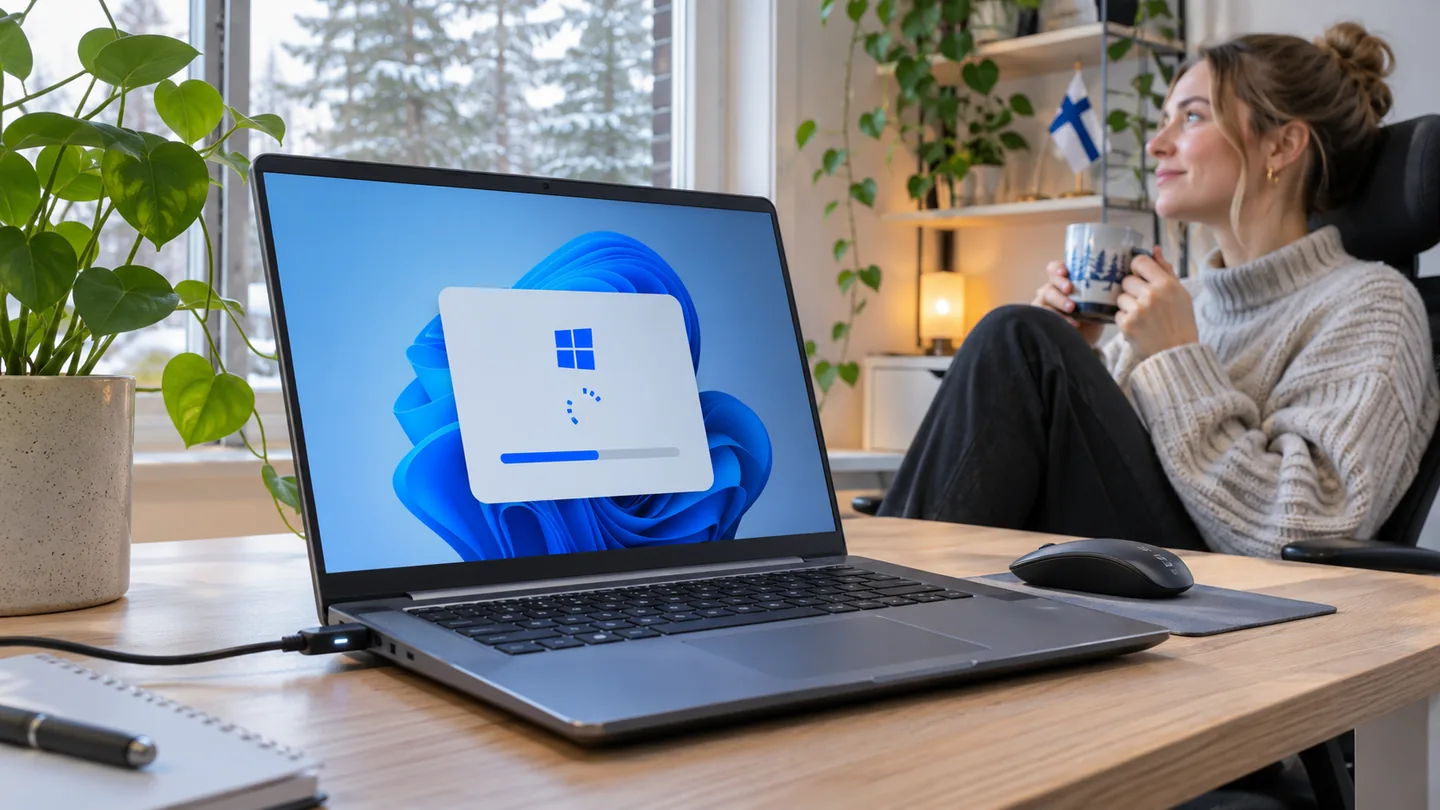
Jos Windows Update ei toimi, käynnistä tietokone uudelleen ja tarkista päivitykset vielä kerran. Kirjoita virhekoodi ja päivityksen KB-numero muistiin, jos yritys epäonnistuu uudestaan. Virhekoodi auttaa valitsemaan nopeimman korjauksen esimerkiksi levytilan tarkistuksen ja järjestelmätiedostojen korjaamisen väliltä.
Aloita näistä tarkistuksista
- Tallenna avoimet työt ja valitse Käynnistä → Virta → Käynnistä uudelleen. Pidä kannettava tietokone verkkovirrassa.
- Varmista, että verkko toimii ja laitteella on vapaata levytilaa. Windows 11:ssä vapaan tilan näet kohdasta Asetukset → Järjestelmä → Tallennustila.
- Avaa Asetukset → Windows Update → Tarkista päivitykset. Windows 10:ssä Windows Update löytyy kohdasta Päivittäminen ja suojaus.
- Avaa Päivityshistoria ja etsi epäonnistunut päivitys. Kirjoita ylös virhekoodi, päivityksen nimi ja KB-numero, jos ne näkyvät.
Jos päivitysnäkymä näyttää käynnistyksen odottavan, käynnistä kone uudelleen ennen muita korjauksia. Joskus prosentin eteneminen hidastuu asennuksen aikana. Anna asennuksen jatkua, kun Windows ilmoittaa sen olevan käynnissä.
Valitse korjaus virheen perusteella
| Ongelma | Mitä kannattaa kokeilla? |
|---|---|
0x80070070 tai ilmoitus puuttuvasta levytilasta. |
Tarkista Tallennustila ja vapauta tilaa käyttämättömistä sovelluksista tai tarpeettomista väliaikaisista tiedostoista. Tarkista ennen poistamista, mitä on valittu. |
| Lataus epäonnistuu tai yhteys katkeaa. | Tarkista verkkoyhteys, kokeile myöhemmin uudelleen ja käy läpi Windows Updaten vianmääritys. |
0x800f081f tai toistuva komponenttivirhe. |
Seuraa Microsoftin ohjetta kyseiselle koodille. Järjestelmän korjausasennus voi auttaa, jos päivityksen tarvitsemia tiedostoja puuttuu. |
| Virhe koskee vain yhtä KB-päivitystä. | Etsi KB-numero Microsoftin tukisivustolta. Katso, onko kyseisellä päivityksellä tunnettu ongelma tai myöhempi korjaus. |
Suorita Windows Updaten vianmääritys
Windows 11:ssä avaa Asetukset → Järjestelmä → Vianmääritys → Muut vianmääritykset ja valitse Windows Update. Windows voi ohjata sinut Ohjeita-sovellukseen. Suorita ehdotetut tarkistukset, käynnistä laite tarvittaessa uudelleen ja kokeile päivitystä. Katso tarvittaessa Microsoftin päivitysongelmien vianmääritys.
Jos levytila on vähissä, voit myös katsoa, mitä sovelluksia Windowsiin on asennettu, ja poistaa vain ohjelmat, joita et tarvitse.
Kun Windows 11 tarvitsee korjausasennuksen
Avaa Asetukset → Järjestelmä → Palauttaminen. Jos siellä näkyy Windows Updaten kautta tehtävä korjaus, voit asentaa nykyisen Windows-version uudelleen. Microsoftin mukaan toiminto säilyttää asennetut sovellukset, tiedostot ja asetukset. Varmuuskopioi silti tärkeät tiedostot etukäteen ja pidä laite kytkettynä virtaan ja verkkoon. Valinta ei näy kaikissa versioissa tai organisaation hallitsemilla laitteilla. Tarkista edellytykset Microsoftin korjausasennusohjeesta.
Usein kysytyt kysymykset
Voiko päivityksen yrittää uudelleen?
Kyllä. Käynnistä tietokone uudelleen, korjaa näkyvä ongelma ja valitse Tarkista päivitykset. Merkitse toistuva virhekoodi muistiin.
Saako Windows 10 vielä tavallisia päivityksiä?
Microsoftin normaali Windows 10 -tuki päättyi 14. lokakuuta 2025. Tarkista Windows 10:n tukitiedot ja mahdollinen laitteesi jatkotuki ennen vianmääritystä.
Mitä teen hallitulla työkoneella?
Ilmoita tukipalvelulle virhekoodi, KB-numero ja ajankohta. Organisaation päivityskäytännöt voivat määrittää, mitä päivityksiä laite saa ja milloin.