Päivitetty 19. marraskuuta 2026
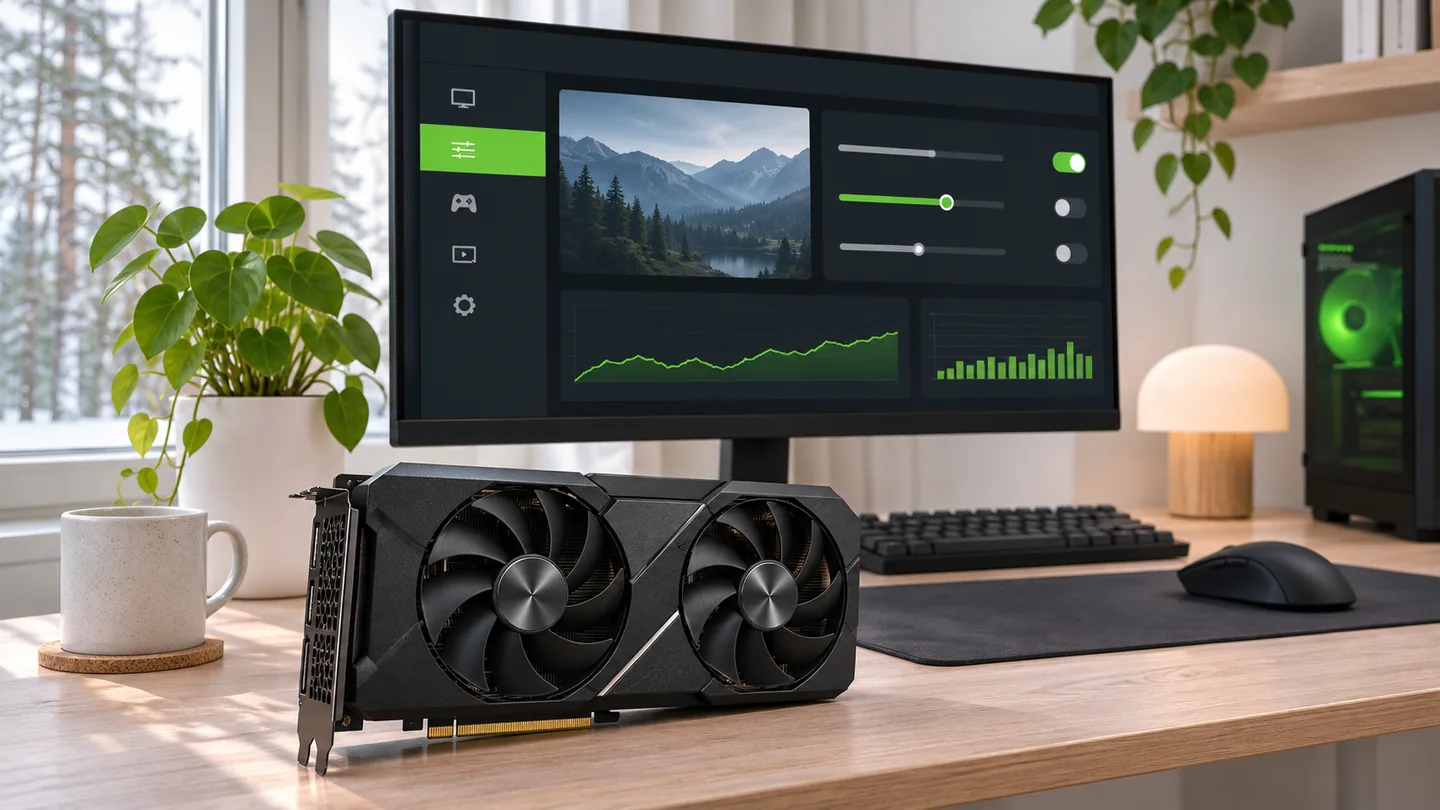
GeForce Experience oli NVIDIA:n työkalu peliasetuksille, näytönohjaimen ajureille ja pelitallennuksille. Nykyinen NVIDIA App korvaa sen. Voit poistaa vanhan GeForce Experiencen Windowsista, jos et tarvitse sen ominaisuuksia. Kun poistat asennetuista sovelluksista nimenomaan GeForce Experiencen, erillinen näytönohjaimen ajuri jää käyttöön.
Mihin NVIDIA Appia tarvitaan?
Sovellus kokoaa näytönohjaimen yleisiä toimintoja yhteen paikkaan. Voit tarkistaa, mikä ajuri on asennettu, ladata uuden ajurin ja ottaa käyttöön pelin päälle avautuvan peittokuvan. Jos päivität ajurit muuten ja säädät grafiikan pelien omissa valikoissa, voit käyttää näytönohjainta ilman apusovellusta.
| Haluat tehdä tämän | Mistä aloitat |
|---|---|
| Päivittää näytönohjaimen ajurin | Avaa NVIDIA Appin Drivers-välilehti. Voit hakea ajurin myös suoraan NVIDIA:n sivulta näytönohjaimen mallin mukaan. |
| Säätää pelin kuvanlaatua ja nopeutta | Tarkista sovelluksen Graphics-kohdasta pelille ehdotetut asetukset. Voit palata säätämään niitä pelin valikossa. |
| Ottaa kuvakaappauksen tai tallentaa pelin | Ota NVIDIA Overlay käyttöön sovelluksen asetuksissa. Peittokuvan tavallinen pikanäppäin on Alt + Z. |
| Käyttää näytönohjainta ilman apusovellusta | Pidä ajuri asennettuna ja ajan tasalla. Pelien ja kuvaohjelmien tavalliset grafiikka-asetukset ovat edelleen käytössä. |
Näin siirryt NVIDIA Appiin Windowsissa
- Tarkista näytönohjaimen malli Windowsin Tehtävienhallinnan Suorituskyky-välilehdeltä. Lue laitteen vaatimukset NVIDIA Appin viralliselta lataussivulta.
- Asenna NVIDIA App. Jos vanha GeForce Experience pyytää päivittämään, tarkista että ohje tai asennustiedosto tulee NVIDIA:lta. Sulje pelit ennen ajuripäivitystä.
- Valitse ajuriksi tavallisesti Game Ready, jos pelaat uusia pelejä, tai Studio, jos käytät pääasiassa tuettuja luovan työn sovelluksia. Valitse sen mukaan, mitä käytät eniten.
- Testaa ensin yhtä peliä. Jos ehdotetut asetukset laskevat ruudunpäivitystä tai muuttavat kuvan epäselväksi, säädä tarkkuutta ja laatua pelin omista asetuksista.
Voiko GeForce Experiencen poistaa?
Avaa Windows 11:ssä Asetukset → Sovellukset → Asennetut sovellukset. Windows 10:ssä vastaava kohta on Sovellukset ja ominaisuudet. Etsi NVIDIA GeForce Experience ja valitse sen kohdalta Poista asennus. Jätä NVIDIA Graphics Driver paikalleen, jos haluat pitää NVIDIA:n ajurin käytössä. Tarvittaessa tarkista miten löydät kaikki asennetut sovellukset Windowsissa.
Jos olet käyttänyt pelitallennusta, varmista ensin tallennuskansio ja kopioi tärkeät videot talteen. Sovelluksen poistamisen jälkeen joudut päivittämään ajurin toisella tavalla, ja sen peittokuva sekä siihen sidotut tallennuspikanäppäimet lakkaavat toimimasta. Jos päivitykset eivät onnistu yleisemmin, kurkkaa myös Windows Updaten vianetsintäohje.
Usein kysytyt kysymykset
Onko NVIDIA App sama kuin GeForce Experience?
NVIDIA App on GeForce Experiencen seuraaja. Se sisältää muun muassa ajuripäivitykset ja pelikohtaiset asetukset. Käyttöliittymä ja saatavilla olevat ominaisuudet voivat poiketa vanhasta.
Parantaako sovelluksen poistaminen pelien nopeutta?
Vaikutus riippuu siitä, mitä ominaisuuksia oli käytössä. Voit ensin kytkeä peittokuvan tai jatkuvan taustatallennuksen pois ja verrata saman pelin tulosta samoilla asetuksilla.
Mistä saan ajurin ilman NVIDIA Appia?
Käytä NVIDIA:n virallista ajurihakua, valitse näytönohjaimen malli sekä Windows-versio ja lataa niille tarkoitettu ajuri.