Atualizado em
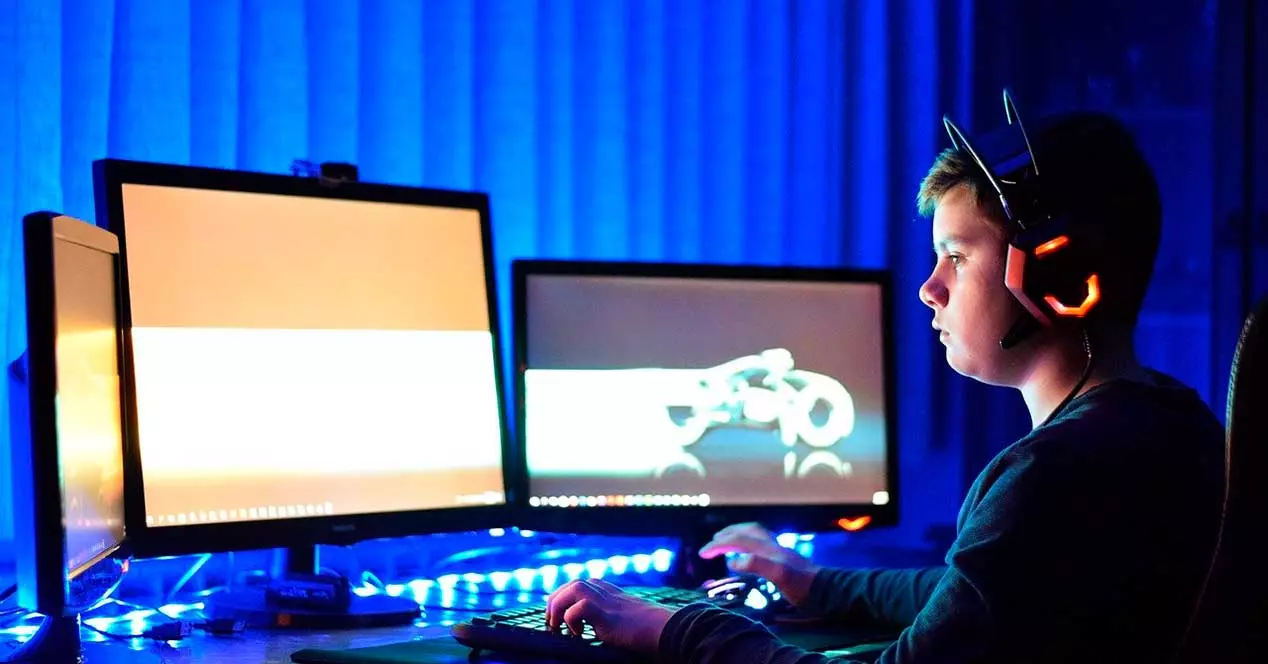
Para alterar a taxa de atualização da tela no Windows, abra Configurações > Sistema > Tela > Tela avançada, selecione o monitor e escolha uma frequência em Hz. Se a imagem parece engasgar durante um vídeo ou jogo, confira também os quadros por segundo da reprodução e o modo aceito pela tela.
Como mudar os Hz no Windows 11 e no Windows 10
- Clique com o botão direito na área de trabalho e escolha Configurações de exibição.
- No Windows 11, abra Tela avançada ou Exibição avançada. No Windows 10, selecione Configurações avançadas de tela. Os nomes variam com a versão e o idioma de exibição.
- Se houver mais de uma tela, selecione o monitor no topo da página. Em Escolher uma taxa de atualização, selecione uma opção suportada. Em algumas versões do Windows 10, use Propriedades do adaptador de vídeo para a tela e a guia Monitor.
- Confirme a alteração se a imagem continuar correta. Se a imagem sumir após a troca e houver confirmação pendente, aguarde a reversão automática. Depois volte à tela avançada para ver a frequência ativa.
A página da Microsoft sobre taxa de atualização explica os modos disponíveis e avisa que alguns mudam também a resolução.
Como ajustar a taxa para vídeos e jogos mais fluidos
Hz é a frequência de atualização do monitor. FPS são os quadros que um vídeo ou jogo entrega por segundo. Para vídeo de 24 FPS, um modo de 120 Hz permite que cada quadro seja mostrado por cinco ciclos quando o aplicativo mantém a cadência. Em 60 Hz, um player pode alternar a repetição de quadros para fazer essa conversão, o que pode dar uma leve irregularidade em panorâmicas. Comece testando a taxa mais alta estável e verifique se a irregularidade aparece em todos os vídeos ou só em um aplicativo.
Em jogos, a taxa variável (VRR) ajusta o ritmo do monitor aos quadros gerados dentro de uma faixa suportada. Para usar FreeSync, G-SYNC ou recursos equivalentes, confira se o monitor, a GPU e a conexão são compatíveis. Já a taxa dinâmica (DRR) do Windows 11 alterna a frequência em telas compatíveis para equilibrar fluidez e autonomia.
Por que 120 Hz ou 144 Hz não aparece?
- Confirme no manual do monitor quais portas e resoluções aceitam a taxa desejada. Confira se há uma opção de modo avançado no menu do próprio monitor.
- Conecte o monitor diretamente ao PC para testar, principalmente se estiver usando dock, adaptador ou hub. Consulte o guia de saídas de vídeo HDMI, DisplayPort e USB-C para conferir o que cada conexão pode transportar.
- Se estiver duplicando a tela, teste Estender em Windows + P para ajustar cada monitor. Atualize o driver de vídeo pelo fabricante do computador ou da GPU se os modos previstos continuarem ausentes.
Como escolher 60 Hz pelo teclado e conferir a frequência ativa
- Pressione Windows + I para abrir Configurações. Procure tela avançada ou exibição avançada na busca. No Windows 10, a opção pode aparecer como Configurações avançadas de tela.
- Use Tab e as setas para chegar ao seletor do monitor e ao campo de taxa de atualização. Para trocar de 144 para 60 Hz, escolha 60 Hz se aparecer para o monitor selecionado. Em algumas versões do Windows 10, abra as propriedades do adaptador e use a guia Monitor.
- Leia a frequência ativa após a mudança. Se aparecer um valor fracionário como 59,94 Hz, confira o modo exibido no Windows ou no menu do monitor. Em um notebook com tela externa, selecione a tela certa antes de comparar.
Perguntas frequentes
Mudar os Hz aumenta os FPS?
Uma frequência maior permite exibir mais atualizações por segundo. Os FPS continuam dependendo do conteúdo, do jogo e do desempenho do PC. Para investigar travamentos, monitore os FPS e confira a taxa ativa separadamente.
Uma taxa maior pode mudar a resolução ou o HDR?
Sim. As opções dependem da combinação de monitor, porta, cabo e GPU. Se a frequência vier com uma resolução diferente, escolha a combinação que o equipamento suporta para a qualidade e a fluidez desejadas.
Preciso deixar os dois monitores com os mesmos Hz?
No modo Estender, você pode configurar cada monitor separadamente. Duplicar a tela pode restringir as opções ao que as duas telas conseguem exibir em comum.
Como saber se a tela está mesmo em 144 Hz?
Abra a tela avançada do Windows, selecione o monitor em questão e confira a taxa atual. O menu de informações do próprio monitor pode indicar o modo do sinal recebido.