Atualizado em
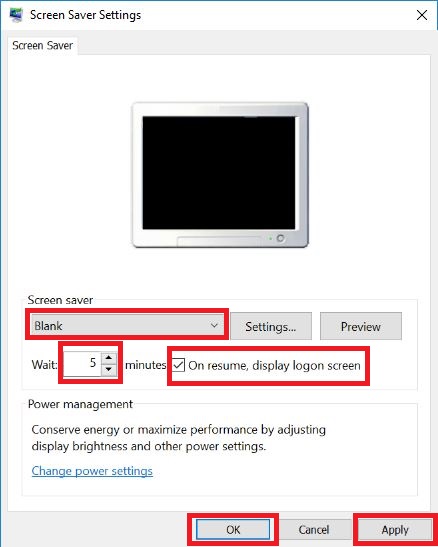
Para bloquear o PC automaticamente no Windows 10 depois de alguns minutos sem uso, configure a proteção de tela para mostrar a tela de logon ao voltar. O mesmo método funciona no Windows 11. Se você quer que ele bloqueie ao se afastar com o celular, use o Bloqueio dinâmico com Bluetooth.
Bloquear o Windows 10 ou 11 por inatividade
- Abra o menu Iniciar e pesquise por Alterar proteção de tela. No Windows 11 você também pode procurar a opção em Configurações > Personalização > Tela de bloqueio.
- Em Proteção de tela, escolha uma opção como Em branco. No campo Aguardar, defina o tempo sem uso, por exemplo, cinco minutos.
- Marque Ao reiniciar, exibir tela de logon. A redação pode variar, mas é a caixa que exige o logon ao sair da proteção de tela. Clique em Aplicar e depois em OK.
- Deixe o computador parado pelo tempo escolhido. Ao voltar, mova o mouse e confirme que o Windows pede PIN, senha ou Windows Hello.
A documentação da Microsoft sobre proteção de tela mostra a janela e a opção de logon. Se o PC estiver sob gestão do trabalho ou da escola, o tempo e as opções podem ser definidos pela organização.
Bloquear quando o celular se afasta
- No Windows 10, abra Configurações > Dispositivos > Bluetooth e outros dispositivos. No Windows 11, procure Bluetooth e dispositivos. Emparelhe seu telefone.
- Abra Configurações > Contas > Opções de entrada > Bloqueio dinâmico. Marque a opção para que o Windows bloqueie automaticamente o dispositivo quando você se afastar.
- Faça um teste com o computador ocioso. Saia do alcance com o telefone e aguarde o bloqueio. O tempo varia com o alcance do Bluetooth. Para bloquear imediatamente, pressione Windows + L.
O Bloqueio dinâmico serve para a saída do alcance do telefone. A opção de voltar a entrar ao acordar é configurada à parte. Veja os atalhos de suspensão e desligamento no Windows se também quiser que o PC entre em suspensão rapidamente.
Se o monitor apaga ou o PC suspende antes do bloqueio
Abra Configurações > Contas > Opções de entrada e confira a opção que exige nova entrada quando você se ausenta ou quando o PC sai da suspensão. Se você quer confirmar o bloqueio por inatividade, configure temporariamente a suspensão para ocorrer depois do tempo escolhido para a proteção de tela e teste cada comportamento. Em um notebook, revise separadamente as opções na bateria e na tomada.
Se o temporizador nunca é acionado, feche o vídeo ou apresentação que estiver rodando e faça um novo teste com o computador parado. Se a opção estiver cinza, confira com o administrador qual política de bloqueio vale para o dispositivo.
Perguntas frequentes
Apagar a tela bloqueia o Windows?
Apagar a tela economiza energia. Para que o acesso fique protegido, confirme em um teste que o Windows apresenta a tela de logon quando você volta. Use a opção da proteção de tela ou a exigência de entrada ao sair da suspensão para o comportamento desejado.
O bloqueio automático fecha meus programas?
O bloqueio mantém a sessão aberta. Ao entrar novamente, você volta aos programas que estavam abertos. Suspender ou desligar o computador tem efeitos diferentes sobre as tarefas em segundo plano.
É possível bloquear o PC sem usar Bluetooth?
Sim. Use a proteção de tela com o tempo de espera e a opção de logon. O Bluetooth é necessário para o Bloqueio dinâmico com um celular emparelhado.
Como bloquear o PC sem esperar o temporizador?
Pressione Windows + L. Para voltar, use o método de entrada cadastrado na sua conta.