更新日
Xbox OneとXbox Series Xを同じホームネットワークに接続すれば、ネットワーク転送でインストール済みのゲームやアプリをコピーできます。セーブデータは、新しい本体で同じMicrosoftアカウントにサインインして同期を確認します。
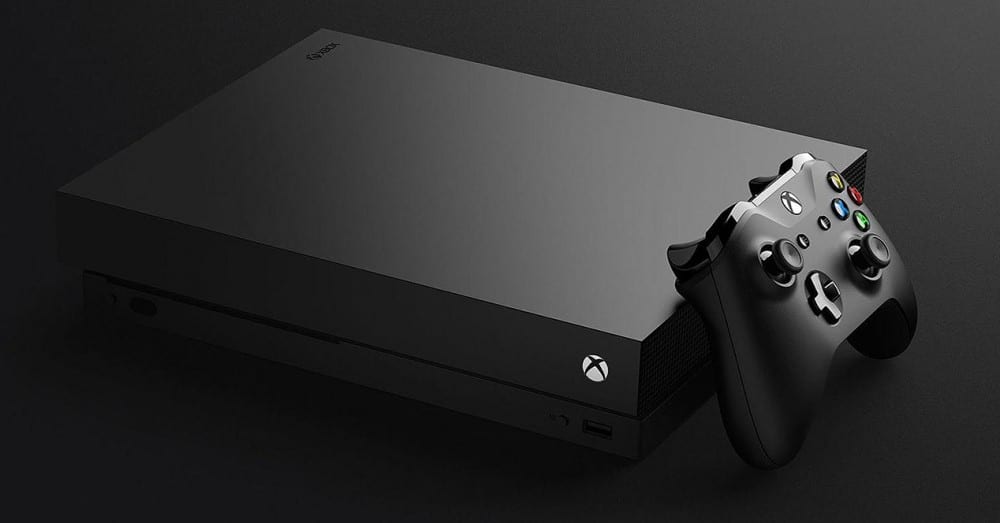
転送元を有効にしてSeries Xでコピーする
- 両方の本体を同じルーターのLANにつなぎ、Xbox Oneを起動したままにします。安定した有線LANを使えるなら、コピー中の通信を安定させやすくなります。
- Xbox Oneで 設定 → システム → バックアップと転送 → ネットワーク転送を開き、この本体からのネットワーク転送を許可します。
- Series Xで同じメニューを開き、ローカルに表示されたXbox Oneを選びます。移したいゲームと保存先を確認してコピーを開始します。
設定画面の詳細は Xbox間のネットワーク転送を説明したSeagateのガイドでも確認できます。
セーブデータと保存先を確認する
ゲームを移しても、そのゲームの利用権は別に確認されます。購入したアカウントでサインインし、ディスク版は対応するドライブにディスクを入れます。セーブは旧本体をオンラインで同期してから新本体でゲームを開くと確認しやすくなります。
容量が足りない場合は、内蔵ストレージと拡張カード、USBドライブでできることを分けて考えます。Series X|S向けの多くのゲームは対応する高速ストレージから起動します。Xbox Series X|Sの外部ストレージガイドで保存と起動の違いを確認できます。
転送元が出ない、コピーが止まるときに確認すること
| 表示や症状 | 確認する順番 |
|---|---|
| ローカル本体が一覧に出ない | Xbox Oneが起動中で「ネットワーク転送を許可」がオンか確認します。両機が同じ家庭内ネットワークにいることを確認し、端末間の通信を分けるゲストWi-Fiを使っている場合は通常のネットワークで試します。 |
| コピーが遅い、途中で止まる | コピー先の空き容量と本体のダウンロードキューを確認します。可能なら有線LANで試し、まずゲームを一つ選んで完了するか調べます。 |
| 一部のゲームだけコピーできない | ゲームが元の本体にインストール済みか、対応する保存先に空きがあるかを確認します。中断したときは新本体のインストール一覧を見て、残った項目を選び直します。 |
コピー後はSeries Xで元のアカウントに入り、よく遊ぶゲームを一つ起動します。セーブの同期が始まったら完了を待ち、続きから遊べるか確認してください。ディスク版では対応するディスクが必要です。Series X|S用の更新や別バージョンが配信されているゲームでは、転送後も追加ダウンロードが始まる場合があります。
よくある質問
転送元のXbox Oneが表示されません。
転送元の許可、本体の電源、同じローカルネットワークかを確認します。ゲストWi-Fiで端末同士の通信が分離されている場合は、両方を同じ通常のネットワークまたは有線LANにつなぎます。
ネットワーク転送でセーブデータもコピーされますか?
転送画面はゲームとアプリのコピー用です。セーブは元のアカウントでクラウド同期を確認してください。
インターネットのダウンロード量は減りますか?
ゲーム本体は家庭内ネットワークでコピーされます。更新や認証、互換版の追加ダウンロードにはインターネット接続が必要な場合があります。
Xbox Oneはコピーの途中で電源を切れますか?
コピーが終わるまで起動した状態にします。中断したら、転送の進捗や残り容量を確認して再開してください。