更新日
Windowsのパソコンとモニターをケーブルなしでつなぐには、送信側のPCと受信側がMiracastなど同じ方式に対応している必要があります。モニターに受信機能がなくても、対応するHDMI受信機を取り付ければ画面を表示できる場合があります。
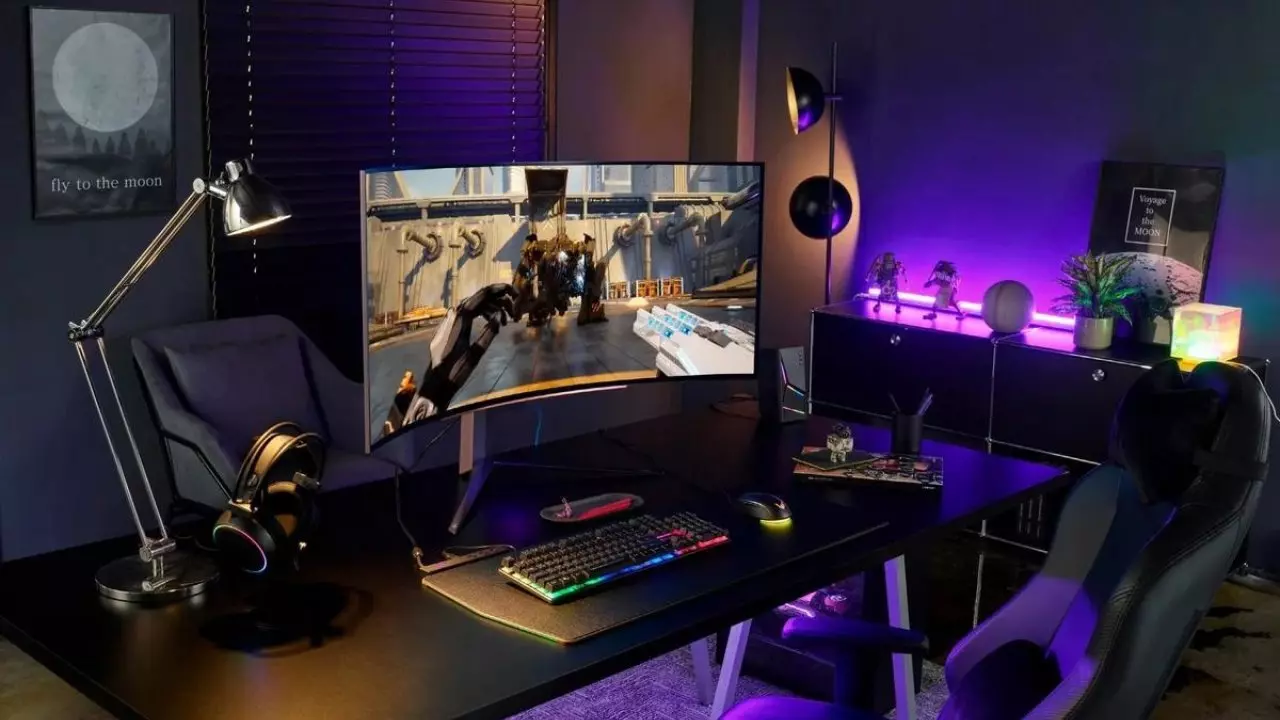
Windowsから画面を送る手順
- モニターのワイヤレス表示モード、または電源を入れたHDMI受信機の入力を選びます。受信機の接続方法と電源は説明書に従います。
- PCのWi-Fiをオンにして Windows+K を押します。表示された機器を選び、画面に確認が出たら内容を確認して接続します。
- 接続後は Windows+P で複製または拡張を選べます。拡張にするとモニターを別の作業領域として使えます。
手順や対応条件は Microsoftのワイヤレスディスプレイ案内を確認してください。
インターネット機能のないモニターで使うには
一般的なモニターは映像を表示する機器です。ブラウザーや動画アプリを使う場合は、ネット接続するのはPCや接続機器の側です。受信機の機種によっては初期設定にネットワークを使います。モニター自体のネット設定が不要かは機器の説明書で確認できます。
Win+Kに機器が出ないときは、PCの対応、Wi-Fi、受信機の入力、距離を順に確認します。ゲームなどで遅延が気になる場合は有線接続も試せます。表示の設定は Windowsのリフレッシュレート確認手順も参考になります。
PCの画面を映したい場合と、モニターで動画を見たい場合
| したいこと | 使う機器 |
|---|---|
| Windowsのデスクトップをワイヤレスで拡張する | Miracast対応モニター、または通常のHDMIモニターにMiracast受信機を接続します。PCは送信側です。 |
| PCを起動せず、普通のモニターで動画配信を見る | 対応するストリーミング端末をHDMIにつなぎ、端末の電源とWi-Fiを設定して、その端末のアプリで再生します。音声が必要ならモニターのスピーカーや端末の音声出力も確認します。 |
| 別のWindows PCを受信画面にする | 対応機なら受信側PCにWindowsの「ワイヤレス ディスプレイ」オプション機能を追加し、受信画面を開いた状態で送信側のWin+Kから選びます。 |
インターネット機能がないモニターには、PCやストリーミング端末が映像を送ります。端末の例と必要な接続はGoogleのストリーミング端末の要件で確認できます。動画アプリのキャストに対応しているだけでは、Windowsの拡張ディスプレイとして使えるとは限りません。
Win+Kの一覧に受信機が出ない場合は、PC側の対応とWi-Fi、受信機の電源と待機画面を確認します。接続済みなのに画面が黒い場合は、モニターが受信機を挿したHDMI入力を選んでいるかを先に確認し、Windows+Pで表示モードを選び直します。続く場合はMicrosoftの接続トラブル確認手順も確認してください。
よくある質問
普通のHDMIモニターでも無線にできますか?
対応するHDMIワイヤレス受信機を使える場合があります。PCと受信機の方式、モニターの入力、受信機の電源を確認してください。
Wi-Fiとインターネットはどちらも必要ですか?
MiracastではWi-Fiを使って画面を送ります。PCでネット上の動画を見る場合は、PC側にインターネット接続も必要です。受信機の初期設定は機器により異なります。
Windows+Kで機器が表示されないのはなぜですか?
両機器の方式が一致しているか、受信機が待機状態かを調べます。仕様やドライバーの対応も確認してください。
有線と同じようにゲームできますか?
ワイヤレスの遅延と画質は機器や電波状況で変わります。操作の反応を重視するゲームでは有線も比較してください。