Päivitetty
Windows 11:ssä voit yhdistää Wi-Fi-verkkoon skannaamalla verkon QR-koodin tietokoneen kameralla. Avaa Kamera, valitse viivakooditila ja vahvista yhteys Asetuksissa. Jos käytät Windows 10:tä tai koodi on tallennettu samalle tietokoneelle, tarvitset toisen tavan lukea verkon tiedot.
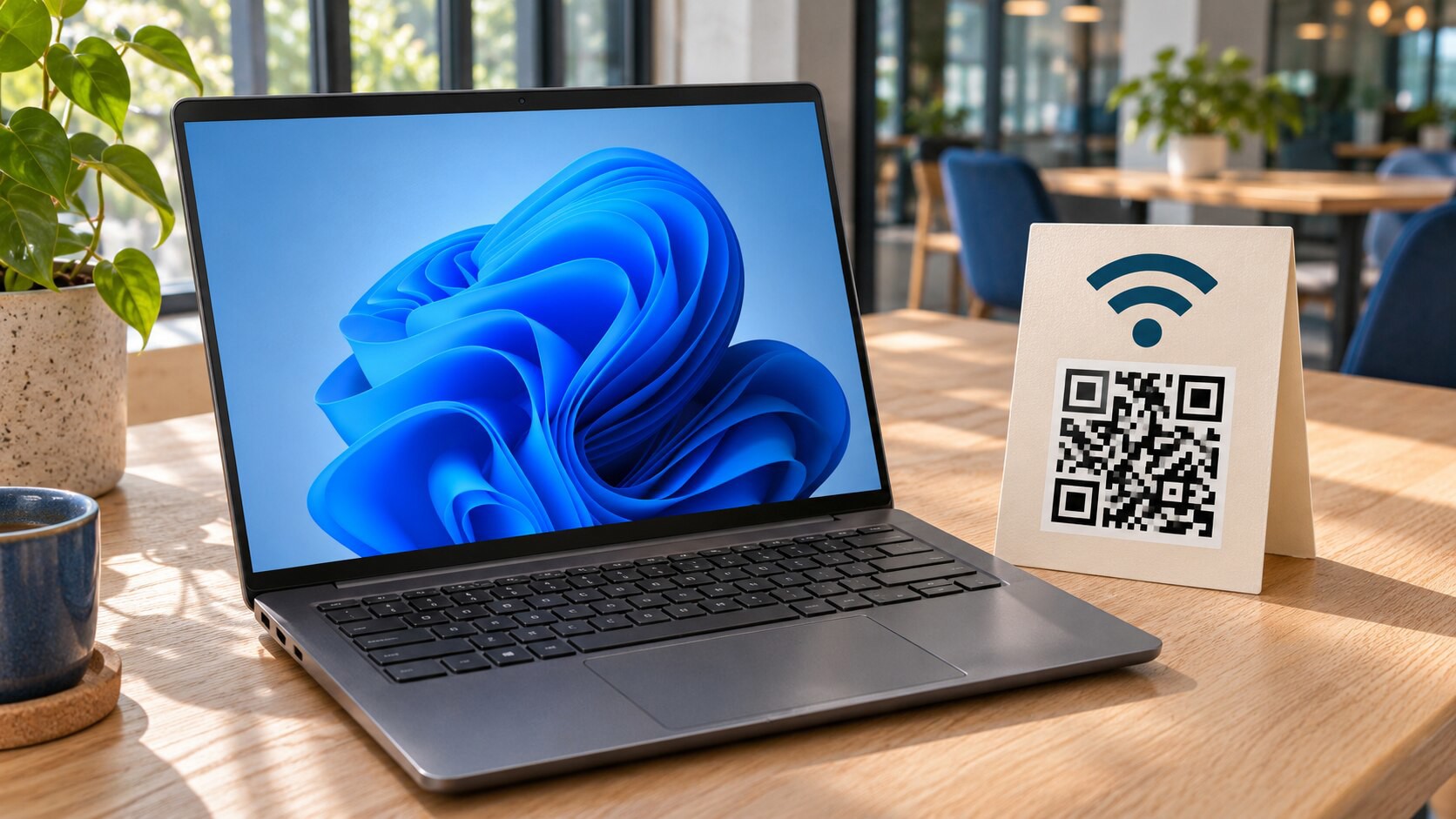
Mikä tapa sopii tilanteeseesi?
| Missä QR-koodi on? | Miten pääset verkkoon? |
|---|---|
| Paperilla tai puhelimen näytöllä | Skannaa koodi Windows 11:n Kamera-sovelluksella. |
| Kuvatiedostona tietokoneessa | Avaa kuva näytölle ja lue se puhelimella. Voit myös näyttää kuvan toisella laitteella ja käyttää tietokoneen kameraa. |
| Tietokoneessa ei ole kameraa tai käytät Windows 10:tä | Pyydä verkon nimi ja salasana tai lue ne omalla laitteellasi. Valitse sitten verkko Windowsin Wi-Fi-luettelosta. |
Näin skannaat Wi-Fi-koodin Windows 11:ssä
- Avaa Aloitus, kirjoita Kamera ja avaa sovellus. Salli kameran käyttö pyydettäessä.
- Vaihda valokuvaustilasta viivakooditilaan. Suuntaa kamera koodiin niin, että koko neliö ja sen reunat näkyvät. Jos koodi on puhelimessa, suurenna kuvaa tai säädä näytön kirkkautta.
- Valitse Kameran näyttämä linkki. Windows avaa verkon tiedot Asetuksiin. Tarkista, että verkon nimi on esimerkiksi kahvilan tai kodin ilmoittama.
- Vahvista yhteys. Valitse automaattinen yhdistäminen vain, jos haluat tietokoneen liittyvän samaan verkkoon jatkossakin.
Microsoft näyttää viivakooditilan kuvakkeen ja vahvistusikkunan suomenkielisessä Wi-Fi-ohjeessa.
Kun koodi on kuvana tai käytät Windows 10:tä
Avaa QR-kuva tietokoneen näytölle. Jos puhelimesi lukee koodin ja näyttää verkon nimen ja salasanan, valitse Windowsin tehtäväpalkista verkkokuvake, avaa Wi-Fi-luettelo ja valitse sama nimi. Napsauta Yhdistä ja kirjoita salasana täsmälleen siinä muodossa kuin se annettiin. Jos puhelin tarjoaa vain liittymistä verkkoon, pyydä salasana verkon omistajalta. Voit myös avata kuvan puhelimessa ja skannata sen Windows 11:n kameralla.
Wi-Fi-koodi voi sisältää salasanan luettavassa muodossa. Käsittele kuvaa kuten salasanaa. Paikallinen lukeminen tai verkon omistajalta kysyminen riittää, joten kuvaa ei tarvitse ladata verkkopalveluun.
Usein kysytyt kysymykset
Miksi koodi avaa verkkosivun?
Samassa tilassa voi olla eri koodit langattomalle verkolle ja esimerkiksi ruokalistalle. Jos Kamera ehdottaa verkko-osoitetta eikä näytä verkon nimeä, tarkista henkilökunnalta tai verkon omistajalta, mikä on Wi-Fi-koodi.
Miksi Kamera ei näytä viivakooditilaa?
Tarkista, että olet avannut Windowsin Kamera-sovelluksen ja että kameran kuva näkyy. Tarkista sovelluksen päivitykset Microsoft Storesta. Jos toimintoa ei ole käytettävissä, yhdistä verkon nimellä ja salasanalla. Jos myös Windowsin päivitys jumittuu, katso Windows Update -virheiden korjausohje.
Koodi luettiin, mutta yhteys ei muodostunut. Mitä tarkistan?
Varmista, että Wi-Fi on käytössä ja tietokone on verkon kantaman sisällä. Jos salasana on vaihtunut, vanha kuva sisältää yhä vanhat tiedot. Pyydä uusi koodi tai salasana. Vierasverkko voi myös pyytää hyväksymään käyttöehdot selaimessa yhteyden muodostamisen jälkeen.
Voinko näyttää oman Wi-Fi-verkkoni QR-koodin Windows 11:ssä?
Avaa Asetukset → Verkko ja Internet → Ominaisuudet. Valitse Näytä Wi-Fi-verkon salasanan vierestä. Toinen yhteensopiva laite voi lukea näytetyn QR-koodin. Jaa koodi vain henkilölle, jonka haluat päästää verkkoon. Microsoftin ohje Wi-Fi-verkon tietojen jakamiseen.