Aktualisiert am 24. November 2026
Diesen Ratgeber gibt es auch auf Englisch und Französisch.
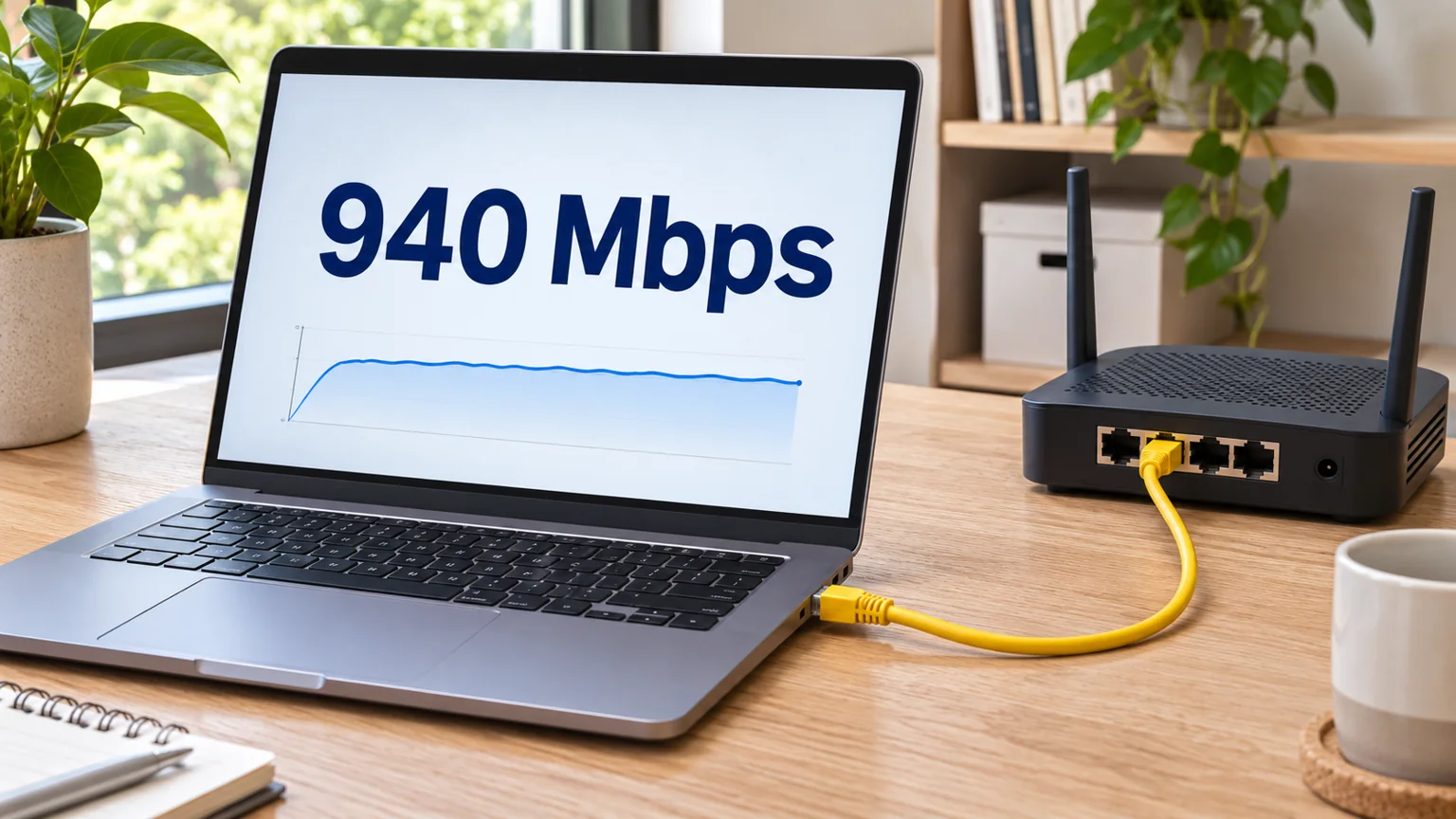
Rund 940 Mbit/s sind bei einem Speedtest über einen Gigabit-LAN-Anschluss normal. Ein Teil der Leitungskapazität wird für die Übertragung der Daten selbst gebraucht, etwa für Adressen und Prüfinformationen. Hast du einen Tarif mit 1 Gbit/s und misst per Kabel regelmäßig um die 940 Mbit/s, kannst du deine Geräte in der Regel behalten. Zahlst du für 1,2 oder 2 Gbit/s und kommst ebenfalls nur auf 940 Mbit/s, lohnt sich ein Blick auf die Anschlüsse zwischen Anbieter und Computer.
Wo bleiben die anderen 60 Mbit/s?
Ein Gigabit pro Sekunde entspricht 1.000 Megabit pro Sekunde. Ethernet fasst die Daten für den Transport in sogenannte Frames zusammen. Zu jedem Frame gehören unter anderem die Adressen und eine Prüfsumme. Bis zum nächsten Frame gibt es eine kurze Pause. Auch die Internetprotokolle im Frame brauchen Platz. Im Rechenbeispiel der IETF für Ethernet kommen 1.460 Byte TCP-Nutzdaten in der Zeit an, die auf der Leitung 1.538 Byte belegen würden. 1.000 × 1.460 ÷ 1.538 ergibt unter diesen Annahmen rund 949 Mbit/s.
In der Praxis kann der Wert etwas niedriger ausfallen. Der US-Anbieter Verizon nennt für seinen Gigabit-Tarif Fios Gig per Kabel 750 bis 940 Mbit/s im Download und 750 bis 880 Mbit/s im Upload. Entscheidend sind die Werte für deinen Anschluss. In Deutschland findest du die Angaben für beide Richtungen im Produktinformationsblatt deines Tarifs, wie die Bundesnetzagentur zur Breitbandmessung erklärt.
Vergleiche den Speedtest am Router mit dem am PC
Bietet die App deines Anbieters eine Messung bis zum Router an, führe sie aus und notiere das Ergebnis. Der Weg vom Router zum Computer ist darin noch nicht enthalten. Verbinde für den zweiten Test deinen Computer per Netzwerkkabel direkt mit einem LAN-Port am Router. Schalte das WLAN am Computer aus und pausiere größere Übertragungen. Miss zweimal mit demselben Testserver in deiner Nähe. Fällt das Ergebnis unerwartet niedrig aus, probiere einen zweiten Server.
| Dein Messergebnis | Was du daraus ablesen kannst |
|---|---|
| 1-Gbit/s-Tarif, der PC erreicht per Kabel immer etwa 940 Mbit/s. | Das passt zu einer gut funktionierenden Gigabit-Verbindung. Ein neues Kabel oder ein schnellerer Switch dürfte diesen Messwert kaum verbessern. |
| 2-Gbit/s-Tarif, am Router kommen 1,8 Gbit/s an, am PC nur 940 Mbit/s. | Beim ersten Test kam am Router mehr als 1 Gbit/s an. Prüfe deshalb den Weg zum PC: den LAN-Port des Routers, einen eventuell angeschlossenen Switch und den Netzwerkadapter des Computers. |
| Der PC kommt immer nur auf ungefähr 94 Mbit/s. | Wahrscheinlich läuft ein Kabelabschnitt mit 100 Mbit/s. Probiere ein Kabel, von dem du weißt, dass es Gigabit schafft, und einen anderen LAN-Port am Router. Lies danach die Verbindungsgeschwindigkeit erneut ab. |
| 2-Gbit/s-Tarif, sowohl der Router als auch der PC bleiben bei etwa 940 Mbit/s. | Prüfe, mit welcher Geschwindigkeit der Internetanschluss des Routers mit dem Kabel- oder Glasfasermodem verbunden ist. Zeigt diese Verbindung mehr als 1 Gbit/s an oder nutzt du ein Kombigerät, wiederhole den Test. Bleibt es bei 940 Mbit/s, bitte deinen Anbieter zu prüfen, ob dein Anschluss für das richtige Tariftempo freigeschaltet ist. |
Prüfe die Anschlüsse, bevor du einen 2,5-GbE-Adapter kaufst
2,5 GbE steht für Ethernet mit 2,5 Gbit/s. Damit ein einzelner PC per Kabel mehr als 1 Gbit/s aus dem Internet empfangen kann, müssen dein Tarif und jede Verbindung auf dem Weg zum PC das höhere Tempo unterstützen. Folge dazu dem Netzwerkkabel.
- Vom Modem zum WAN-Port des Routers. Über den WAN-Port verbindet sich der Router mit dem Internet. Sind Modem und Router getrennte Geräte, kontrolliere die Anschlüsse an beiden Kabelenden. Hast du ein Kombigerät vom Anbieter, beginne am LAN-Port, an dem dein Heimnetz hängt.
- Vom LAN-Port des Routers zum Switch. An den LAN-Ports hängen die Geräte in deinem Heimnetz. Manche Router haben einen schnellen WAN-Port und mehrere LAN-Ports mit höchstens 1 Gbit/s. Nutzt du einen Switch, prüfe dort sowohl den Port zum Router als auch den Port zum PC. Schließe den PC probeweise direkt am schnellen LAN-Port des Routers an. So kannst du den Switch als Ursache eingrenzen.
- Am PC, USB-Adapter oder Dock. Prüfe, welches Tempo die angeschlossenen Geräte tatsächlich ausgehandelt haben. Drücke unter Windows Windows-Taste + R, gib ncpa.cpl ein und öffne per Doppelklick die aktive Ethernet-Verbindung. Lies im Statusfenster die Übertragungsrate ab. Am Mac öffnest du Systemeinstellungen → Netzwerk, wählst den Ethernet-Adapter und dann Details → Hardware. TP-Link zeigt in seiner bebilderten Anleitung für Windows und macOS, wo du die Angaben findest. 1,0 Gbit/s oder 1000baseT gilt nur für das Kabelstück bis zum nächsten Gerät.
Schau auch auf die Hardwareversion auf dem Typenschild. Ein Beispiel aus den USA: Der TP-Link Archer AX55 Pro V1 hat dort nur einen Anschluss mit 2,5 Gbit/s. Nutzt du ihn für das Modem, bleibt für jeden per Kabel angeschlossenen PC höchstens 1 Gbit/s. Das US-Datenblatt der Versionen V2.0 und V2.6 nennt unter demselben Modellnamen dagegen zwei schnelle Anschlüsse, einen für WAN und einen für LAN. Bei dieser Ausführung reicht es unter Umständen, das PC-Kabel in den schnelleren LAN-Port zu stecken.
Erreichst du mit dem direkt angeschlossenen PC mehr als 1 Gbit/s, prüfe zuerst den Switch, bevor du den Netzwerkadapter des Computers tauschst. Zeigt Windows selbst bei direkter Verbindung 100 Mbit/s an, helfen dir unsere Schritte für eine auf 100 Mbit/s begrenzte LAN-Verbindung (auf Englisch). Zeigt jeder Abschnitt 2,5 Gbit/s an und bleibt der Speedtest deutlich unter dem Tarifwert, gib deinem Anbieter den Tarifnamen, Routermodell und Hardwareversion sowie beide Messwerte mit Uhrzeit durch.
Häufige Fragen
Warum messe ich 940 Mbit/s im Download, aber nur 40 Mbit/s im Upload?
Prüfe die vereinbarte Upload-Geschwindigkeit. Manche Gigabit-Tarife bieten beim Hochladen deutlich weniger Tempo. Stehen im Vertrag 40 Mbit/s, passt dein Ergebnis. Soll der Upload ebenfalls fast 1 Gbit/s erreichen, pausiere laufende Cloud-Sicherungen und vergleiche den Upload direkt am Router mit dem Upload am per Kabel angeschlossenen Computer.
Müsste ein Download bei 940 Mbit/s auch 940 MB/s anzeigen?
Downloadprogramme zeigen die Geschwindigkeit oft in Megabyte pro Sekunde an. Ein Byte enthält acht Bit. 940 Mbit/s entsprechen also etwa 117,5 MB/s. Ein langsamer Downloadserver oder Datenträger kann die tatsächliche Rate weiter begrenzen. Die unterschiedlichen Einheiten erklären wir im Beitrag zu Megabit und Megabyte (auf Englisch).
Können zwei Computer zusammen mehr als 1 Gbit/s nutzen?
Ja, wenn der Anbieter mehr als 1 Gbit/s liefert, der Router das Tempo verarbeitet und beide PCs über getrennte Verbindungen am Router hängen. Zwei Gigabit-PCs an zwei LAN-Ports können sich beispielsweise einen 2-Gbit/s-Internetzugang teilen. Hängen beide an einem Switch, der über ein einziges Gigabit-Kabel zum Router führt, teilen sie sich die 1 Gbit/s dieser Verbindung.
Was bedeutet ein Ergebnis von 940 Mbit/s über WLAN?
Aus dem Wert allein lässt sich die begrenzende Stelle nicht ablesen. Entfernung, Störungen und die WLAN-Technik von Router und Endgerät beeinflussen die Messung. Teste zuerst per Kabel. Enden beide Messungen bei rund 940 Mbit/s, prüfe den Tarif und die Kabelverbindungen, über die beide Tests laufen, bevor du den WLAN-Zugangspunkt ersetzt.