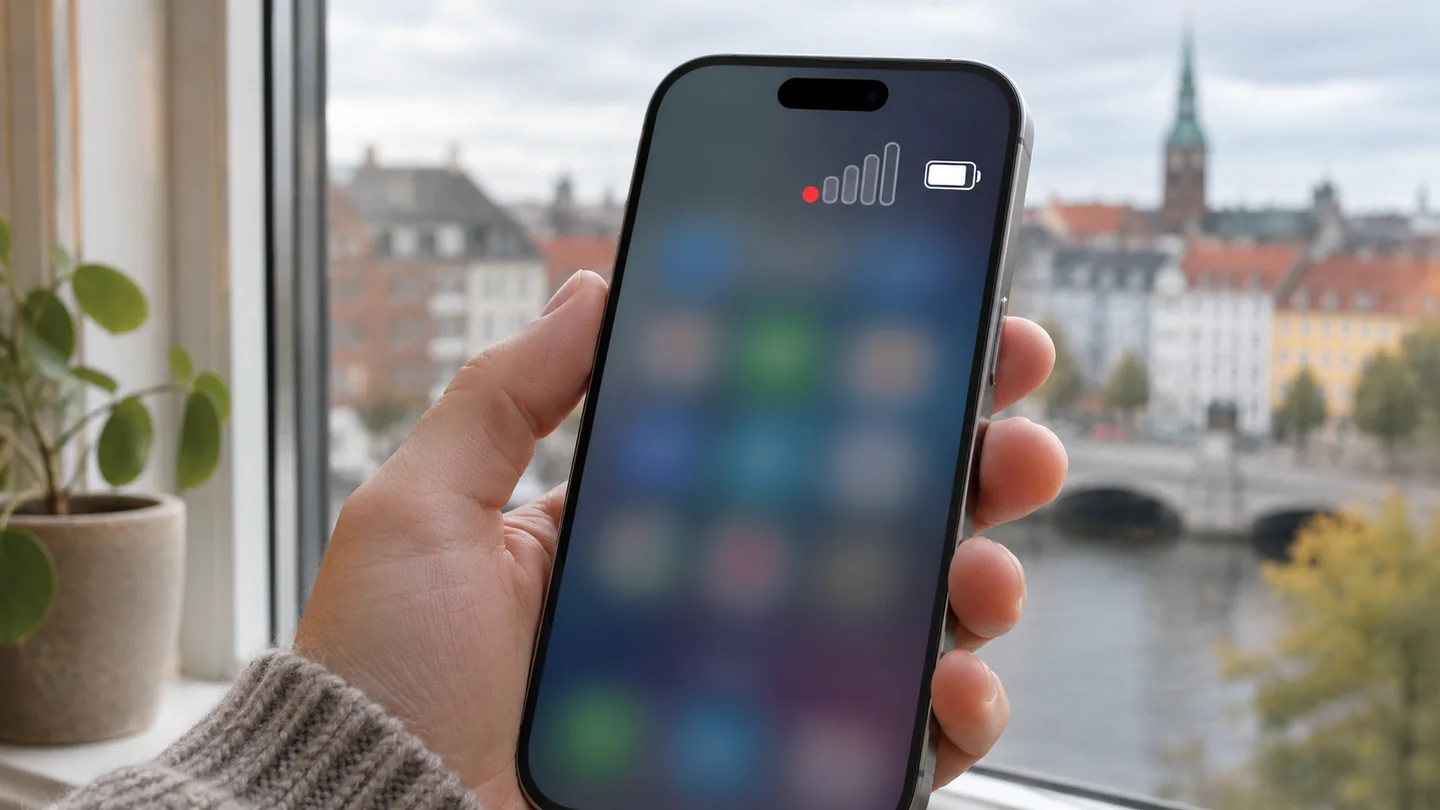
Viser din iPhone Ingen tjeneste eller Søger, har den mistet forbindelsen til dit mobilnet. Slå flyfunktion til i mindst 15 sekunder, slå den fra igen, og vent på, at telefonen prøver at finde signal.
Hvis signalet ikke vender tilbage, så genstart telefonen. Prøv derefter at ringe eller åbne en webside med Wi-Fi slået fra. Så tester du selve mobilforbindelsen.
Tjek dækning og driftsstatus
- Kun ét sted. Gå hen til et vindue eller udenfor. Kontroller operatørens dækningskort. Kældre og tykke vægge kan dæmpe signalet.
- Flere telefoner hos samme operatør mister signalet. Undersøg, om der er en driftsforstyrrelse. Har du OiSTER, kan du tjekke OiSTERs driftsstatus.
- Kun din iPhone har problemet. Kontrollér, at abonnementet er aktivt, især hvis nummeret lige er flyttet, SIM-kortet er nyt, eller du er i udlandet.
Hvis der kun er problemer i udlandet, kan operatøren tjekke, om abonnementet har adgang til partnernettet. Dataroaming gælder mobildata og kan koste ekstra, afhængigt af land og abonnement.
Hvis din iPhone viser Ingen tjeneste med OiSTER
Tjek driftsstatus for dit område, og prøv udendørs, hvor der normalt er signal. Hvis nummeret lige er flyttet til OiSTER, kontrollér tidspunktet for overførslen og se efter en besked om aktivering.
Har du et fysisk OiSTER-SIM, kan du efter genstart prøve det i en anden kompatibel mobil. Hvis det samme SIM mister signalet i begge mobiler, kan OiSTER kontrollere kortet og abonnementet.
Virker kortet i den anden mobil, så fortsæt fejlsøgningen på din iPhone. Se efter en opdatering af operatørindstillingerne, og kontrollér den valgte linje. Brug OiSTERs vejledning om signal og dækning til at finde de relevante supporttrin.
Kontrollér SIM, eSIM og operatørindstillinger
- Åbn Indstillinger → Mobilnetværk. Har du flere linjer, så åbn den relevante linje, og tjek at Slå denne linje til er aktiv.
- Gå til Indstillinger → Generelt → Om, mens du er på Wi-Fi. Hvis iPhone tilbyder at opdatere operatørindstillingerne, så følg beskeden. Se også under Softwareopdatering efter en iOS-opdatering.
- Har du et fysisk SIM-kort, så sluk telefonen, og sæt forsigtigt kortet i igen, hvis bakken kan åbnes normalt. Sidder bakken fast, så få hjælp til den. Har du eSIM, så behold profilen, og bed operatøren kontrollere aktiveringen.
Mangler linjen under Mobilnetværk, eller fejler den også andre steder efter disse trin? Kontakt operatøren. Hvis abonnement, dækning og aktivering ser rigtige ud, kan Apples supportvejledning hjælpe med næste trin.
Har du brug for at tale med nogen via Wi-Fi imens, kan du læse om FaceTime på Wi-Fi og mobildata.
Ofte stillede spørgsmål
Hvorfor virker Wi-Fi stadig?
Wi-Fi bruger en separat forbindelse. Du kan godt bruge Wi-Fi til apps, selv om telefonen ikke er registreret på et mobilnet.
Skal jeg nulstille netværksindstillingerne med det samme?
Start med dækning, abonnement og linjeindstillinger. En nulstilling fjerner blandt andet gemte Wi-Fi-netværk og adgangskoder, så hav dem klar, hvis du senere får brug for det.
Skal jeg slette mit eSIM for at få signalet tilbage?
Behold dit eSIM under fejlsøgningen. Kontakt operatøren, hvis profilen skal udskiftes eller aktiveres igen.