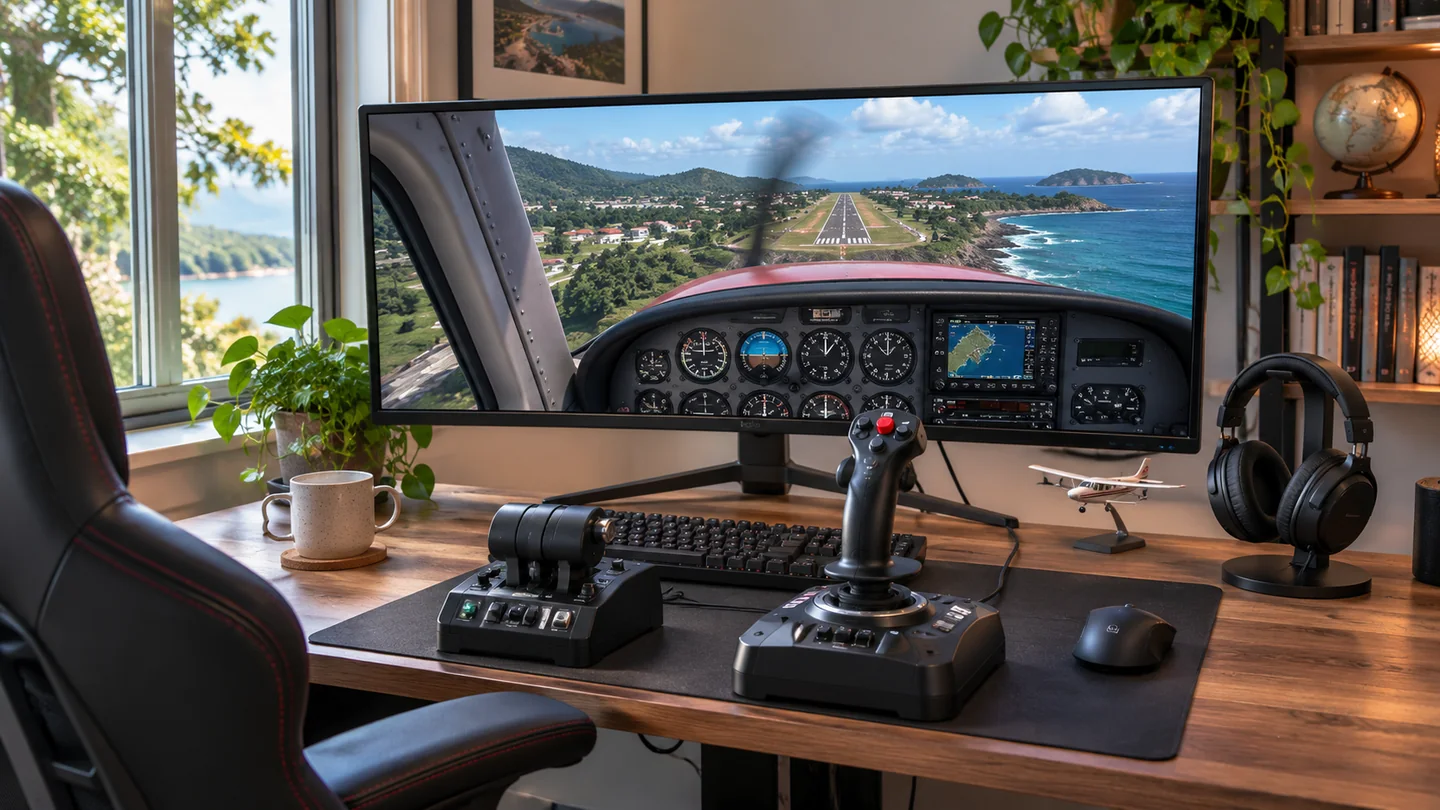
Vil du prøve en gratis flysimulator på din pc? Start med GeoFS i browseren, hvis du vil i luften med det samme. Vælg FlightGear, hvis du vil installere en simulator og øve dig med flere flytyper.
Gratis flysimulatorer og demoer
| Simulator | Hvad kan du prøve gratis? | God til |
|---|---|---|
| GeoFS | Flyv i browseren med landskabsbilleder i standardopløsning. Billeder i højere opløsning kræver abonnement. | En kort tur med mus og tastatur |
| FlightGear | Gratis open source-simulator, som du installerer på pc’en. | At øve start, navigation og landing |
| DCS World | Gratis grundspil til Windows med et udvalg af fly og områder. Ekstra fly og kort kan købes. | At prøve en mere krævende simulator med detaljeret cockpit |
| X-Plane 12 | En gratis demo. Den fulde udgave er et køb. | At afprøve styringen og ydelsen på din pc |
Microsoft Flight Simulator 2024 er et betalingsspil. Se på butikssiden, om det indgår i en abonnementsplan, du allerede har. GeoFS og FlightGear er enklere valg, hvis du vil flyve uden at købe spillet.
Vælg ud fra din pc og den tur, du vil flyve
Prøv GeoFS først, hvis du vil tage en kort tur uden installation. Vil du bruge samme fly og bane flere gange for at øve din landing, giver FlightGear dig mulighed for at have begge dele liggende lokalt.
DCS World fylder en del. Se efter plads på drevet, og sammenlign RAM og grafikkort med de officielle systemkrav. Vælg et gratis fly i grundspillet, før du overvejer at købe ekstra indhold.
Hvis dit mål er at se, om computeren kan trække X-Plane, så brug demoen med det udstyr og de grafikindstillinger, du vil spille med. Prøv både at flyve og lande, så du kan mærke, om billedet hakker tæt på jorden.
Sådan kommer du i gang i GeoFS
- Åbn simulatoren i en opdateret browser. Vælg et lille propelfly og start ved en lufthavn med en lang bane.
- Vælg dagslys og roligt vejr til den første tur. Se på simulatorens hjælpeside, hvordan du styrer med dit valgte udstyr.
- Øv dig i at holde retningen på banen og lave et roligt sving efter start. Prøv en landing, når du kan holde flyet i stabil flyvning.
Hakker billedet, så luk først de øvrige tunge faner og sænk grafikindstillingerne i simulatoren. Hvis den stadig føles langsom, kan du prøve FlightGear med lave grafikindstillinger og sammenligne.
FlightGear på pc med joystick
Hent installationsfilen fra FlightGear. Der findes builds til flere styresystemer, så kontrollér kravene for din platform. Til den første tur kan du vælge en lufthavn og et fly, der allerede er tilgængeligt. Hent først mere terræn, når du ved, hvor du vil flyve.
Et joystick er valgfrit. Har du et, så kontrollér i simulatoren, at bevægelse til siderne, frem og tilbage og på gashåndtaget registreres rigtigt. Test én akse ad gangen, inden du letter.
Du finder flere muligheder i ITIGICs engelske oversigt over flysimulatorer.
Ofte stillede spørgsmål
Kan jeg spille uden at installere noget?
Ja. GeoFS kører i browseren. Vælg standardvisningen, hvis du vil prøve det gratis.
Kan jeg flyve uden internetforbindelse?
FlightGear kan bruges lokalt med fly og terræn, du allerede har hentet. Onlinefunktioner og download af nye områder kræver internet.
Hvad skal jeg vælge på en ældre pc?
Begynd med GeoFS i standardopløsning. Hvis browseren har svært ved at følge med, kan du prøve FlightGear med lave indstillinger og et enkelt fly.