Aktualisiert am 23. November 2026
Diesen Ratgeber gibt es auch auf Englisch und auf Französisch.
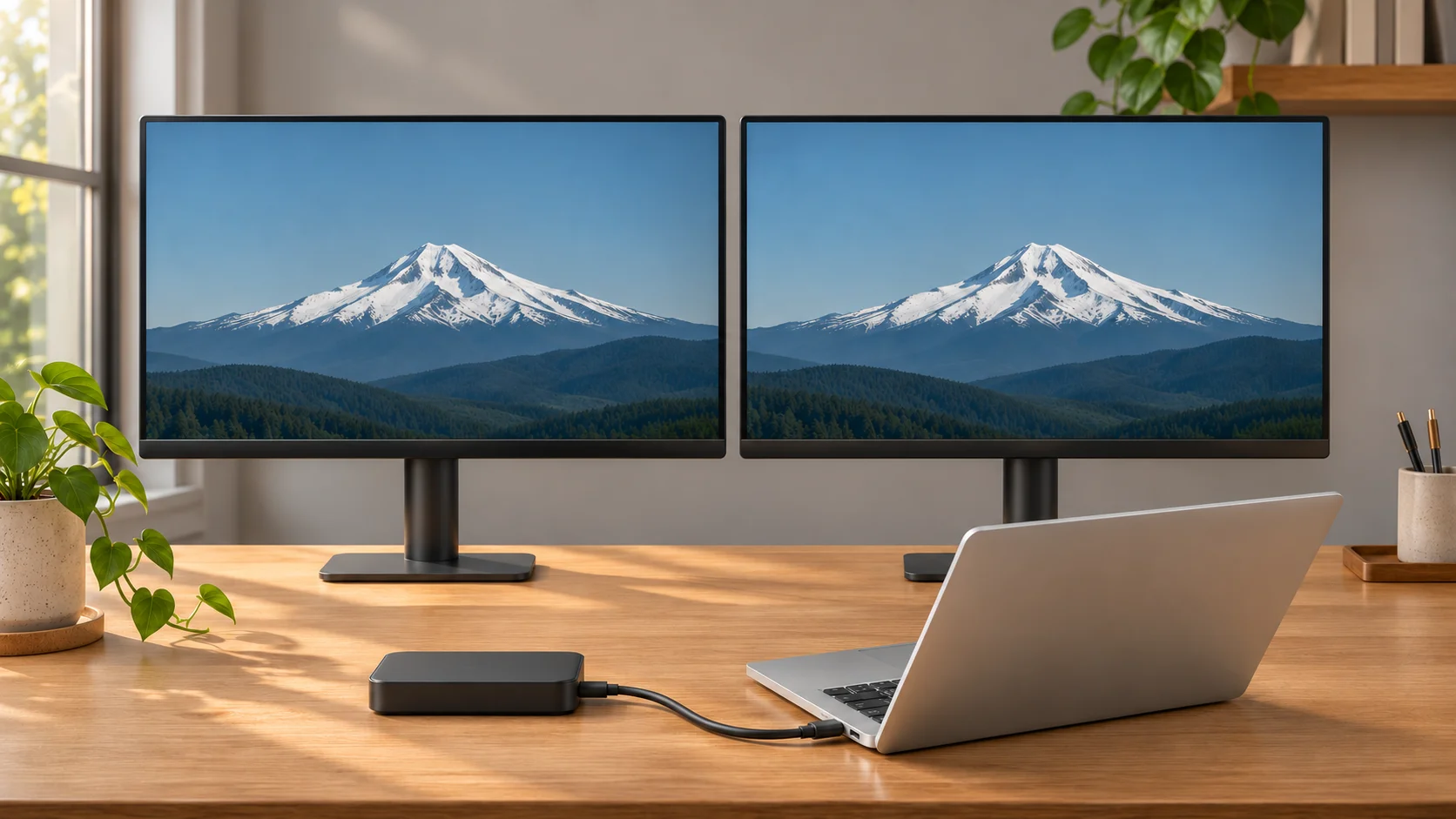
Prüfe zuerst, wie viele externe Monitore macOS erkennt. Führt der Mac beide Bildschirme getrennt auf, kannst du die Anzeige in den Einstellungen auf einen erweiterten Schreibtisch umstellen. Sieht macOS nur einen externen Monitor, obwohl beide dasselbe Fenster zeigen, liefert das Dock möglicherweise nur ein Bildsignal für beide. Welche Lösung passt, hängt von deinem MacBook und vom Dock ab.
Das passiert häufig bei USB-C-Docks mit DisplayPort Multi-Stream Transport (MST). Ein passender Windows-PC kann darüber zwei getrennte Anzeigen ansteuern. Laut Plugables Anleitung zu MST und macOS (auf Englisch) verwendet macOS MST nicht für zwei voneinander unabhängige Bildschirme. Zwei HDMI-Buchsen am selben Dock können deshalb unter Windows und macOS unterschiedlich funktionieren.
Prüfe die Anzeige in macOS, bevor du das Dock ersetzt
- Versuche, ein Fenster zwischen den externen Monitoren zu verschieben. Beide können dasselbe Hintergrundbild zeigen und trotzdem einen erweiterten Schreibtisch bilden. Erscheint das Fenster gleichzeitig auf beiden, prüfe, ob sie synchronisiert werden.
- Öffne Apple-Menü → Systemeinstellungen → Displays. Kannst du beide externen Monitore einzeln auswählen, öffne beim gespiegelten Monitor Verwenden als und wähle die Option zum Erweitern des Schreibtischs. Apple erklärt diese Einstellung für erkannte Displays. Verschiebe das Fenster danach erneut.
- Zeigen beide Monitore ein Bild und macOS erkennt nur einen, teste zunächst jeden Bildschirm einzeln. Unterstützt dein MacBook zwei externe Monitore bei der aktuellen Deckelstellung, verbinde sie dann testweise direkt mit zwei getrennten videofähigen Anschlüssen am Mac. Apple empfiehlt bei Problemen mit einem Dock einen direkten Anschluss. Erweitern beide Bildschirme den Schreibtisch bei diesem Test, prüfe das Dock und die gewählten Ausgänge.
- Bleibt beim Test ein Bildschirm dunkel, helfen unsere fünf Checks für ein USB-C-Dock ohne Bild beim Prüfen von Eingang, Kabel und Adapter.
Wie viele externe Monitore unterstützt dein MacBook?
Den genauen Modellnamen und Chip findest du unter Apple-Menü → Über diesen Mac. Die Tabelle zeigt, wie viele externe Monitore der Mac über seine eigenen Videoausgänge ansteuern kann. Prüfe zusätzlich die Angaben zu Auflösung und Bildwiederholrate für dein Modell.
| MacBook-Modell | Externe Monitore ohne Zusatzsoftware | Darauf solltest du achten |
|---|---|---|
| MacBook Neo | Einer, bis 4K mit 60 Hz. | Laut Apples technischen Daten zum MacBook Neo liefert der USB-3-Anschluss (USB-C) das native Bildsignal. Für zwei getrennte Monitore brauchst du eine USB-Bildlösung mit ausdrücklicher Unterstützung für das Neo. |
| MacBook Air mit M1 oder M2 | Einer. | Für zwei getrennte externe Anzeigen kommt ein passendes Dock oder ein Adapter mit DisplayLink infrage. |
| MacBook Air mit M3 oder MacBook Pro 14 Zoll mit M3 | Einer mit offenem Deckel. Zwei mit geschlossenem Deckel. | Folge Apples Anleitung für zwei externe Monitore am M3. Du brauchst Strom sowie eine externe Tastatur und eine Maus oder ein Trackpad. Beachte auch die erforderliche macOS-Version. |
| MacBook Air mit M4 oder M5 | Zwei zusätzlich zum eingebauten Bildschirm. | Prüfe Apples Angaben zur Anzahl der Displays und beim M5 die technischen Daten des aktuellen MacBook Air. Kläre auch, welche Ausgänge das Dock gleichzeitig nutzen kann. |
| MacBook Pro 14 Zoll mit M6 | Zwei zusätzlich zum eingebauten Bildschirm. | Vergleiche Apples Liste der Bildschirmkombinationen für das MacBook Pro mit M6 mit den verfügbaren Dock-Ausgängen. |
MacBook-Pro-Modelle mit Pro- oder Max-Chip können andere Grenzen haben. Suche deshalb in den technischen Daten nach deinem genauen Modell und Chip.
Welche Dock-Anschlüsse liefern zwei getrennte Anzeigen?
| Art des Docks oder Adapters | So kommt das Bild zum Monitor | Das solltest du prüfen |
|---|---|---|
| USB-C-Dock mit MST | Teilt ein DisplayPort-Signal auf die Ausgänge auf. Am Mac können beide Monitore damit dasselbe Bild zeigen. | Lies die Hinweise zu macOS. Beim Plugable USBC-MSTH2 mit zwei HDMI-Ausgängen gelten je nach Betriebssystem unterschiedliche Möglichkeiten für zwei Bildschirme. |
| Thunderbolt-Dock | Kann zwei getrennte Bildsignale eines passenden Macs weitergeben. | Sieh nach, welche Buchsen zusammen funktionieren. Beim CalDigit TS4 kann ein Monitor am DisplayPort-Ausgang und der andere an einem Thunderbolt-Anschluss für Zubehör hängen. Nutze bei Bedarf einen passenden Videoadapter. In der CalDigit-Übersicht für MacBooks stehen die unterstützten Kombinationen. |
| Dock oder Adapter mit DisplayLink | Überträgt den Bildschirminhalt mit Software über USB. Damit können geeignete Macs zusätzliche Anzeigen nutzen. | Achte auf die Unterstützung für dein MacBook und deine macOS-Version. Das Plugable UD-6950PDH ist laut Hersteller für zwei 4K-Monitore mit je 60 Hz über DisplayLink ausgelegt. |
Prüfe bei DisplayLink, ob du die benötigte Software auf deinem Mac installieren und ausführen kannst. Die Einrichtungsanleitung für DisplayLink Manager erklärt die in macOS erforderliche Berechtigung zur Bildschirmaufnahme. Der Anbieter nennt außerdem Einschränkungen bei manchen geschützten Streaming-Videos.
Probiere vor dem Kauf ein zweites Kabel
Angenommen, du hast ein MacBook Air mit M4 und zwei 4K-Monitore mit HDMI. Beide funktionieren einzeln, aber das MST-Dock zeigt dasselbe Bild auf beiden. Lass einen Monitor am Dock und verbinde den anderen direkt mit einem freien Thunderbolt-Anschluss am Mac. Verwende dafür einen USB-C-auf-HDMI-Adapter, der Auflösung und Bildwiederholrate des Monitors unterstützt. Prüfe unter Displays, ob du ein Fenster zwischen den Bildschirmen verschieben kannst.
Funktioniert das und reichen dir zwei Kabel am MacBook, kannst du das Dock weiterverwenden. Wenn du nur ein Kabel zum Laptop möchtest, such nach einem Dock mit bestätigter Unterstützung für zwei getrennte Monitore an deinem MacBook. Für zwei 4K-Monitore solltest du in den technischen Daten nach 60 Hz auf beiden Bildschirmen gleichzeitig suchen. Prüfe die Ladeleistung separat, falls das Dock den Laptop auch laden soll.
Teilst du den Arbeitsplatz mit einem Windows-PC, helfen Monitore mit eingebautem KVM-Switch (Ratgeber auf Englisch) beim Wechsel von Tastatur und Maus zwischen beiden Rechnern. Prüfe die Bildschirmunterstützung für jeden Rechner separat.
Häufig gestellte Fragen
Kann ein HDMI-Splitter zwei getrennte Monitore am MacBook betreiben?
Ein HDMI-Splitter kopiert ein Bildsignal. Für einen erweiterten Schreibtisch muss macOS beide Monitore einzeln ansteuern können.
Kann ein MacBook Air mit M1 oder M2 zwei externe Monitore nutzen?
Über die eigenen Videoausgänge unterstützt es einen externen Monitor. Mit einem passenden DisplayLink-Dock und laufender DisplayLink-Software sind zwei externe Anzeigen möglich.
Warum geht ein Bildschirm beim Öffnen meines MacBook Air mit M3 aus?
Beim M3 MacBook Air sind zwei native externe Bildschirme bei geschlossenem Deckel möglich. Öffnest du den Deckel, wird das eingebaute Display wieder aktiv und der zweite externe Monitor wird getrennt.
Löst ein Thunderbolt-Dock das Spiegeln automatisch?
Prüfe, ob dein MacBook im gewünschten Betrieb zwei externe Monitore über seine Videoausgänge unterstützt. Das Dock muss außerdem eine Anschlusskombination bieten, die zwei getrennte Bildsignale ausgibt.
Kann ein Dock-Kabel zwei 4K-Monitore betreiben und mein MacBook laden?
Ja, mit einem kompatiblen MacBook und Dock. Suche nach zwei 4K-Anzeigen mit je 60 Hz gleichzeitig unter macOS und prüfe die Ladeleistung des Docks. Nutze die in der Anleitung aufgeführten Videoausgänge und Kabel.