Aktualisiert am 23. November 2026
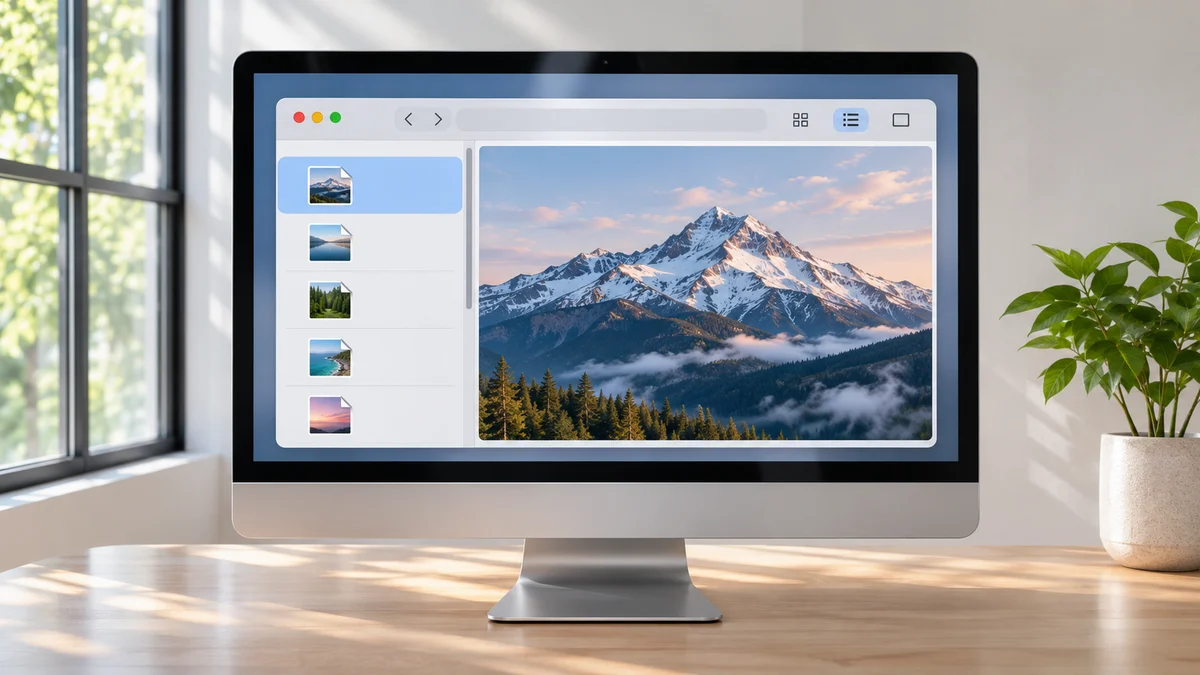
Mit Alt + P blendest du das Vorschaufenster im Datei-Explorer von Windows 11 und 10 ein. Markiere danach eine Datei. Rechts sollte ihr Inhalt erscheinen, wenn Windows für den Dateityp eine Vorschau bereitstellt und die Datei zur Vorschau zugelassen ist.
Dateivorschau in Windows 11 und 10 anzeigen
| Version oder Ansicht | So öffnest du sie |
|---|---|
| Windows 11 | Im Explorer Ansicht > Anzeigen > Vorschaufenster wählen. |
| Windows 10 | Im Menüband Ansicht > Vorschaufenster wählen. |
| Nur Größe, Änderungsdatum oder Eigenschaften sehen | Das Detailfenster öffnen. |
| Bilder direkt in der Dateiliste erkennen | Unter Ansicht auf mittelgroße oder große Symbole wechseln, damit Windows Miniaturansichten anzeigen kann. |
Öffne mit Windows + E den Explorer und wechsle zum passenden Ordner, etwa auf Laufwerk C: oder einem USB-Datenträger. Klicke eine Datei einmal an. Das Vorschaufenster bleibt beim Wechseln der Datei geöffnet und lässt sich an seiner Trennlinie breiter ziehen.
Wenn die Vorschau leer bleibt
- Teste zunächst ein selbst erstelltes Bild, etwa einen lokalen Screenshot im PNG-Format. So siehst du, ob das Fenster grundsätzlich funktioniert.
- Wenn keine Datei eine Vorschau anzeigt, suche in den Explorer-Optionen > Ansicht nach der Option, Vorschauhandler im Vorschaufenster anzuzeigen. Prüfe außerdem, ob du versehentlich das Detailfenster geöffnet hast.
- Wenn nur ein Dateityp betroffen ist, öffne eine vertraute Datei dieses Typs in ihrer App. Für PDF oder Office muss unter Umständen ein passender Vorschauhandler installiert oder aktiviert sein. Microsoft dokumentiert Dateiformate in den Explorer-Erweiterungen von PowerToys.
- Wenn nur aus dem Internet heruntergeladene Dateien betroffen sind, vergleiche mit einer selbst erstellten Datei desselben Formats. Seit den Windows-Sicherheitsupdates ab dem 14. Oktober 2025 kann der Explorer solche Vorschauen zum Schutz deaktivieren.
Wenn der Explorer dabei einen Code ausgibt oder abstürzt, hilft unser Leitfaden zu Windows-Fehlercodes beim Zuordnen der Meldung.
Häufige Fragen
Wie sehe ich den Inhalt einer Datei, ohne sie zu öffnen?
Aktiviere das Vorschaufenster mit Alt + P und markiere die Datei. Wenn Windows den Typ zur Vorschau unterstützt, siehst du den Inhalt im rechten Bereich.
Warum sehe ich nur das Dateisymbol?
Für kleine Bilder in der Liste brauchst du eine größere Symbolansicht und aktivierte Miniaturansichten. Für eine große Ansicht rechts brauchst du das Vorschaufenster und einen passenden Vorschauhandler.
Warum erscheint bei einem PDF eine Warnung?
Windows kann bei Dateien aus dem Internet eine Warnung anzeigen, bevor es den Inhalt im Explorer rendert. Mit einer selbst erstellten, lokalen PDF kannst du prüfen, ob der PDF-Vorschauhandler grundsätzlich funktioniert.