Actualizat la
Dacă ai un cod QR pentru Wi-Fi pe telefon sau pe un afiș, îl poți scana cu aplicația Cameră pe un PC cu Windows 11 care are cameră și opțiunea de scanare. Verifică numele rețelei afișate înainte să accepți conectarea. Pe un calculator fără cameră poți folosi numele și parola rețelei.
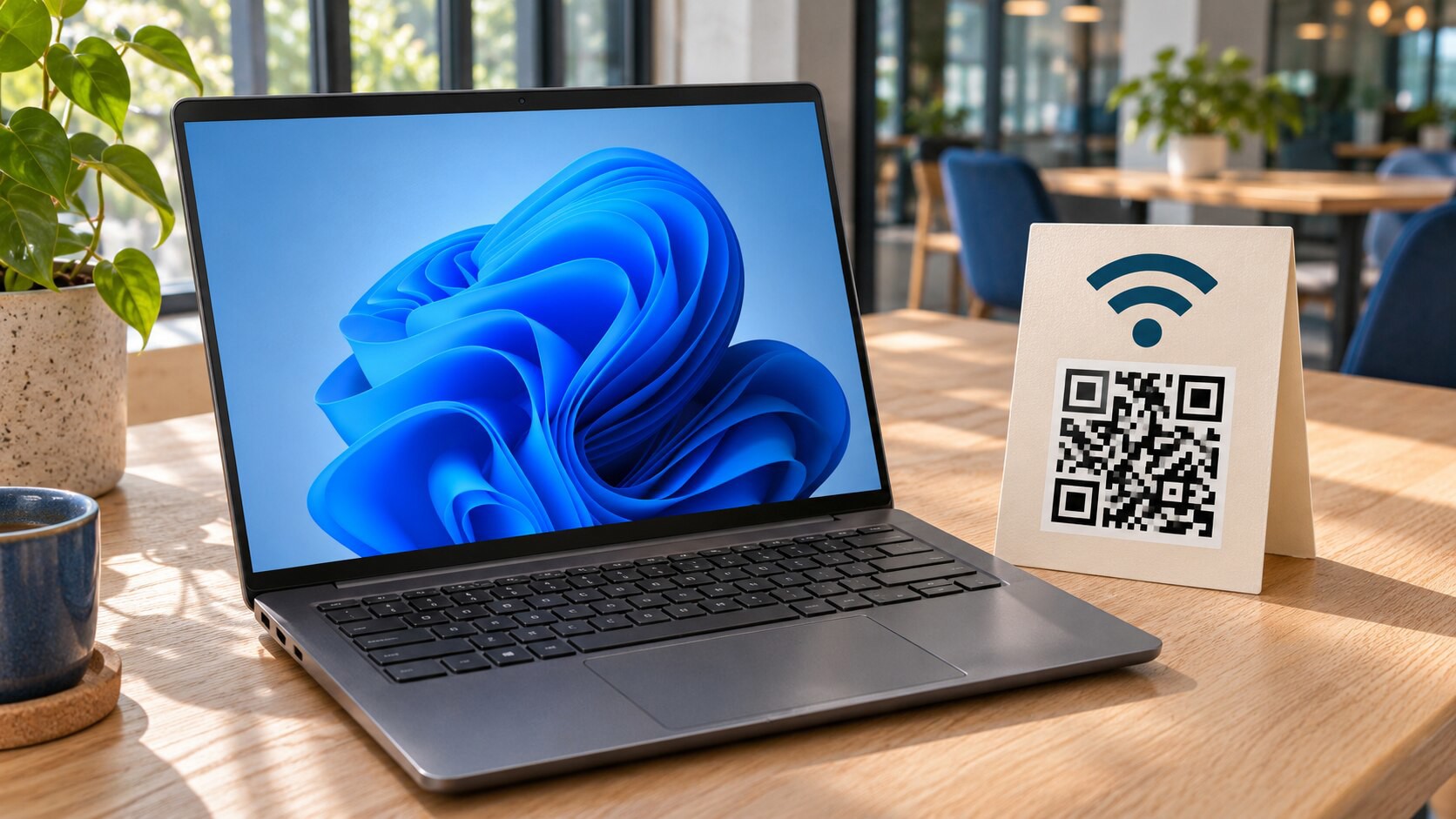
Cum scanezi codul QR în Windows 11
- Pornește Wi-Fi pe PC. Deschide Start, caută Cameră și selectează modul pentru coduri de bare dacă apare în bara de moduri.
- Ține codul în fața camerei, cu toate colțurile vizibile. Dacă îl afișezi pe telefon, mărește puțin luminozitatea și evită reflexiile.
- Când apare opțiunea de conectare la Wi-Fi, verifică numele rețelei și confirmă. Deschide meniul Wi-Fi din bara de activități și vezi dacă rețeaua apare ca fiind conectată.
Alege metoda potrivită pentru PC-ul tău
| Situație | Ce poți face |
|---|---|
| Codul este într-o imagine pe același laptop | Deschide imaginea pe alt dispozitiv pe care îl controlezi și scaneaz-o cu laptopul. Dacă ai un cititor local de coduri QR care poate deschide fișiere, poți citi datele direct din imagine. |
| Windows 10 sau PC fără cameră | Cere proprietarului numele și parola rețelei sau citește-le pe un dispozitiv de încredere. Deschide lista Wi-Fi pe PC, alege rețeaua și introdu parola. |
| Scanarea deschide un site | Un cod pentru o pagină de prezentare sau un portal poate conține doar o adresă web. Cere codul Wi-Fi ori datele de conectare. |
Un cod Wi-Fi poate include parola. Păstrează imaginea pe dispozitivele tale și evită să o trimiți unui site public de decodare. Microsoft explică conectarea la o rețea Wi-Fi în Windows. În versiunea în engleză a ghidului găsești și exemplul cu o imagine salvată.
Întrebări frecvente
Trebuie să fotografiez codul QR?
În modul de scanare, ține codul în cadru până apare acțiunea propusă. O fotografie simplă nu conectează automat calculatorul.
Ce fac dacă aplicația Cameră nu arată modul de scanare?
Verifică dacă aplicația este actualizată și are acces la cameră. Între timp, poți selecta manual rețeaua și introduce parola; metoda funcționează și pe Windows 10.
De ce apare rețeaua, dar conexiunea eșuează?
Codul poate conține o parolă veche sau poate aparține altei rețele cu un nume asemănător. Confirmă numele și cere proprietarului un cod nou dacă parola s-a schimbat.