Bijgewerkt op
Welke programma’s staan er op deze pc? Druk op Windows + I en open Apps. Kies in Windows 11 Geïnstalleerde apps en in Windows 10 Apps en onderdelen. Je kunt direct op naam zoeken. Wil je de lijst doorsturen of bewaren voordat je een nieuwe pc inricht? Met WinGet kun je er ook een tekstbestand van maken.
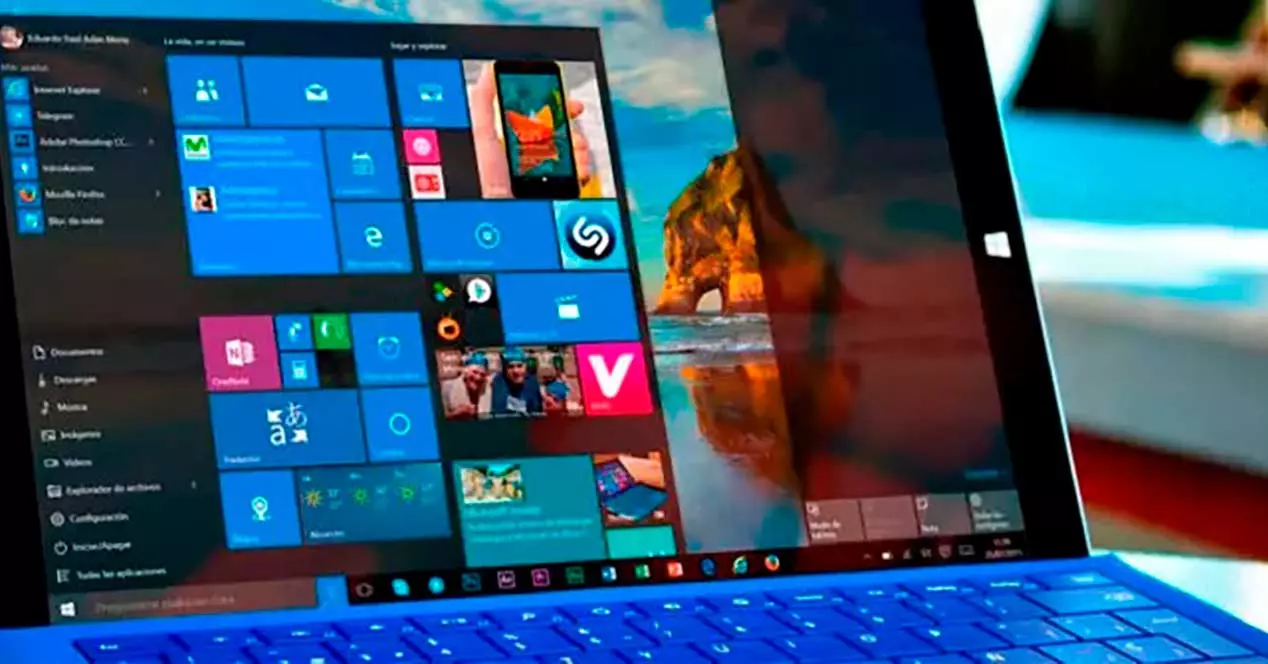
Waar vind je een lijst met geïnstalleerde programma’s?
| Wat wil je doen? | Waar kijk je? |
|---|---|
| Controleren of een app op de pc staat | Instellingen → Apps. Zoek op de naam van de app of de uitgever. |
| Een klassiek desktopprogramma opzoeken | Druk op Windows + R, typ appwiz.cpl en druk op Enter. |
| Een overzicht bewaren of vergelijken | Open PowerShell en gebruik winget list. Hieronder lees je hoe je die lijst opslaat. |
Alle apps bekijken in Windows 11 en 10
- Open Start → Instellingen → Apps.
- Klik op Geïnstalleerde apps (Windows 11) of Apps en onderdelen (Windows 10).
- Typ bijvoorbeeld Firefox in het zoekveld van de lijst. Wis daarna je zoekopdracht om het hele overzicht terug te zien. Als de pagina een stationsfilter toont, kies dan alle stations.
- Wil je weten wat er kort geleden is toegevoegd? Sorteer op installatiedatum als die optie beschikbaar is. Een update of herinstallatie kan de getoonde datum veranderen.
In het klassieke venster Programma’s en onderdelen vind je veel desktopprogramma’s en vaak ook hun uitgever en versienummer. Sommige Store-apps staan alleen in Instellingen. Zoek je een app alleen om die te openen? In het Startmenu vind je snelkoppelingen onder Alle of Alle apps.
Een lijst opvragen en bewaren met WinGet
Open Windows PowerShell via Start. Typ winget list om apps te bekijken die Windows Pakketbeheer herkent, ook als je die ooit met een los installatiebestand hebt geïnstalleerd. Met winget list --name Firefox beperk je de lijst tot die naam. Om het overzicht als tekstbestand te bewaren, voer je in PowerShell deze regel uit:
winget list | Out-File -Encoding utf8 "$env:USERPROFILE\programmalijst.txt"Druk daarna op Windows + R, typ %USERPROFILE% en open programmalijst.txt. Dit is een momentopname met namen en versies. Het bestand installeert zelf geen apps. Herkent PowerShell de opdracht winget niet, dan kun je de lijst in Instellingen meteen gebruiken. Microsoft beschrijft welke apps WinGet kan tonen.
Waarom ontbreekt een programma?
Een draagbaar programma dat je uit een ZIP hebt uitgepakt, heeft soms geen installatievermelding. Kijk dan in de map waar je het bestand hebt neergezet of open de eigenschappen van de snelkoppeling. Een app die alleen voor een andere gebruiker is geïnstalleerd, kan in diens account staan. Ook is een vastgemaakte website niet altijd als aparte app geïnstalleerd. Zo kun je YouTube Music als app in Windows installeren.
Veelgestelde vragen
Hoe zie ik welke apps ik zelf heb geïnstalleerd?
Open de lijst in Instellingen en sorteer op installatiedatum. Ook onderdelen van Windows en vooraf geïnstalleerde apps kunnen ertussen staan. Aan de vermelding alleen kun je niet altijd zien wie een app heeft geïnstalleerd.
Kan ik de lijst bekijken zonder programma’s te verwijderen?
Ja. Zoeken, sorteren en winget list uitvoeren zijn manieren om de lijst te bekijken. Je hoeft geen verwijderactie te kiezen.
Waarom staan niet alle apps in het Configuratiescherm?
Dat venster is vooral bedoeld voor klassieke desktopsoftware. Begin bij Instellingen voor een breder overzicht en controleer losse mappen als je draagbare programma’s gebruikt.