업데이트:
윈도우 11에서 QR 코드로 와이파이에 연결하려면 카메라 앱의 바코드 모드로 스캔한 뒤 설정에서 연결을 확인하세요. 윈도우 10을 쓰거나 웹캠이 없는 PC라면 휴대폰이나 QR 코드 리더로 네트워크 이름과 암호를 확인해 작업 표시줄에서 연결할 수 있습니다.
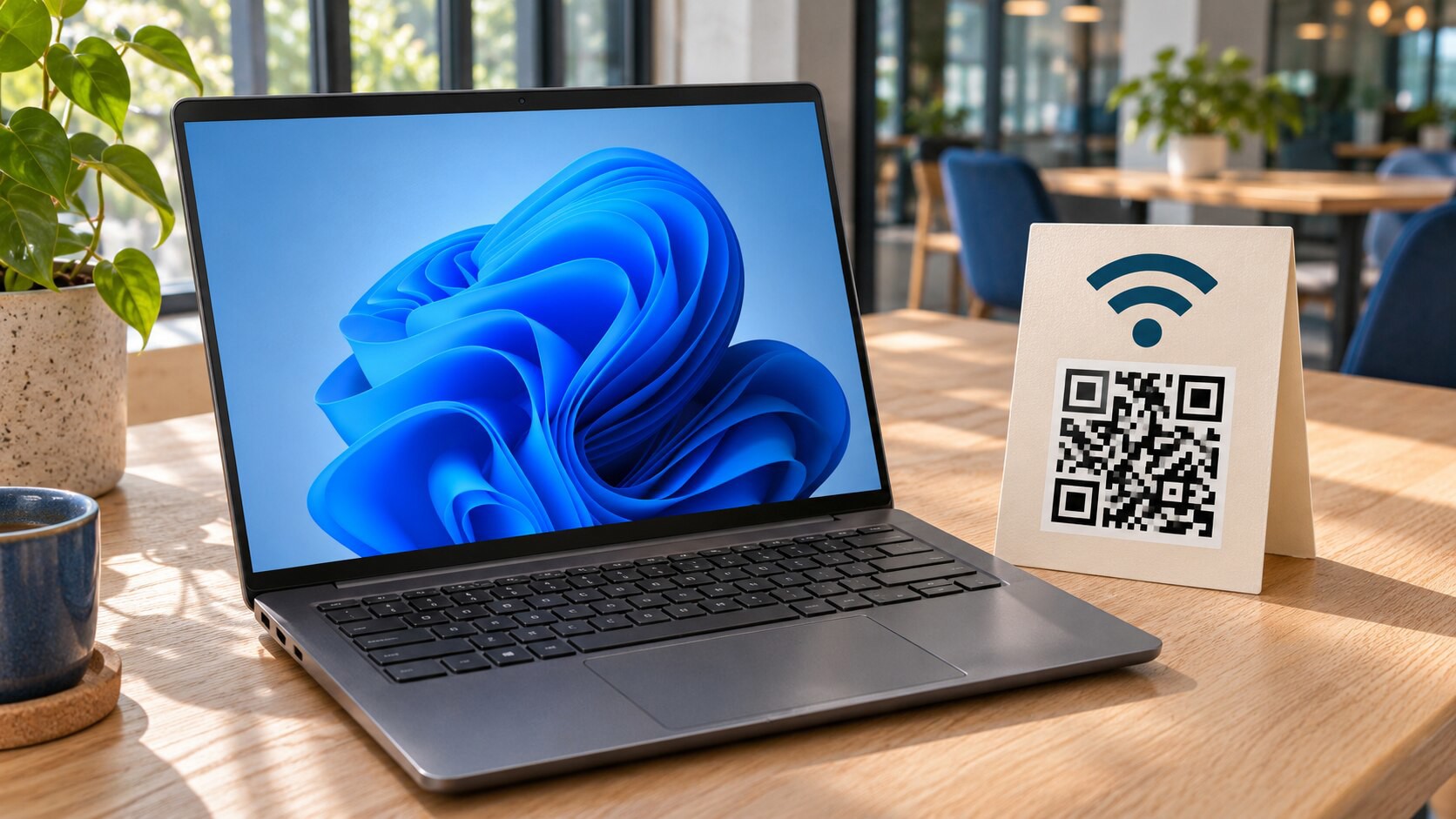
PC에 맞는 연결 방법 고르기
| 상황 | 연결 방법 |
|---|---|
| 카메라가 있는 윈도우 11 노트북 | 카메라 앱의 바코드 모드로 스캔하고 설정에서 네트워크를 추가합니다. |
| 윈도우 10 또는 웹캠이 없는 PC | QR 코드에 담긴 네트워크 이름과 암호를 확인하고 작업 표시줄에서 입력합니다. |
| QR 코드 이미지가 PC에 저장된 경우 | 이미지를 화면에 띄워 휴대폰으로 읽거나, PC에서 이미지 파일을 열 수 있는 로컬 QR 리더를 사용합니다. |
윈도우 11 카메라로 와이파이 QR 코드 스캔하기
- 시작에서 카메라를 검색해 실행합니다. 촬영 모드 선택 영역에서 바코드 모드 아이콘을 선택합니다.
- 종이 또는 휴대폰에 표시된 QR 코드 전체가 카메라에 보이게 합니다. 빛이 반사되면 각도를 조금 바꾸고 초점이 잡힐 때까지 기다립니다.
- 카메라 화면에 표시되는 연결 항목을 선택합니다. 설정이 열리면 네트워크 이름을 확인하고 추가 및 연결을 승인합니다.
- 작업 표시줄의 네트워크 아이콘을 열어 올바른 와이파이에 연결됐는지 확인합니다. 자주 쓰는 네트워크라면 자동 연결 여부도 선택할 수 있습니다.
바코드 모드 아이콘이 보이지 않으면 Microsoft Store에서 카메라 앱을 업데이트하고 설정 → 개인정보 및 보안 → 카메라에서 카메라 액세스를 확인하세요. 일부 카메라나 앱 버전에서 바코드 모드를 쓸 수 없으면 아래의 수동 연결 방법을 사용하면 됩니다.
윈도우 10이나 웹캠이 없는 PC에서 연결하기
- 휴대폰 또는 PC에서 신뢰하는 QR 코드 리더로 코드를 읽고 네트워크 이름(SSID)과 와이파이 암호를 확인합니다. 휴대폰에 연결 버튼만 뜨면 QR을 제공한 사람에게 네트워크 이름과 암호를 확인하세요.
- PC 작업 표시줄의 네트워크 아이콘을 눌러 Wi-Fi를 켭니다. 목록에서 QR 코드에 들어 있던 이름과 같은 네트워크를 고릅니다.
- 연결을 선택하고 암호의 대소문자를 구분해 입력합니다. 연결 후 웹사이트가 열리는지 확인합니다.
QR 코드가 노트북 화면에 이미 떠 있다면 휴대폰 카메라로 화면을 읽는 편이 간단합니다. 이미지 파일을 다른 기기에 표시할 수 있다면 윈도우 11 PC의 카메라로 다시 스캔해도 됩니다. 와이파이 QR 코드에는 암호가 들어 있을 수 있으므로, 이미지 파일을 읽을 때는 기기에서 처리할 수 있는 리더를 사용하세요.
현재 연결한 와이파이 QR 코드를 표시하고 공유하기
윈도우 11에서는 설정 → 네트워크 및 인터넷 → 속성으로 이동한 다음, Wi-Fi 네트워크 암호 옆의 표시를 누릅니다. QR 코드가 함께 표시되면 다른 기기의 카메라로 스캔해 연결할 수 있습니다.
지금 연결하지 않은 저장된 네트워크는 설정 → 네트워크 및 인터넷 → Wi-Fi → 알려진 네트워크 관리에서 선택한 뒤 같은 방법으로 확인하세요. 윈도우 10에서 QR 코드 표시 항목을 찾을 수 없다면 네트워크 이름과 암호를 입력하는 방법으로 연결을 도와줄 수 있습니다.
QR 코드를 인식했는데 연결되지 않는 경우
- 연결할 네트워크가 목록에 없습니다. 공유기 가까이에서 다시 검색하고 비행기 모드와 Wi-Fi 상태를 확인하세요.
- 암호가 틀렸다고 나옵니다. 암호가 변경되면 예전 QR 코드는 사용할 수 없습니다. 새 코드를 받거나 현재 암호를 수동으로 입력하세요.
- 연결됐지만 인터넷이 열리지 않습니다. 카페, 학교, 공공기관 와이파이는 브라우저에서 이용 약관에 동의하거나 별도로 로그인해야 할 수 있습니다.
- QR 코드가 웹페이지만 엽니다. 네트워크에 바로 연결하는 코드인지 확인하세요. 사이트 주소를 담은 QR 코드로는 네트워크가 설정되지 않습니다.
화면 예시는 Microsoft의 Windows Wi-Fi 연결 안내에서 확인할 수 있습니다.