Päivitetty 21. marraskuuta 2026
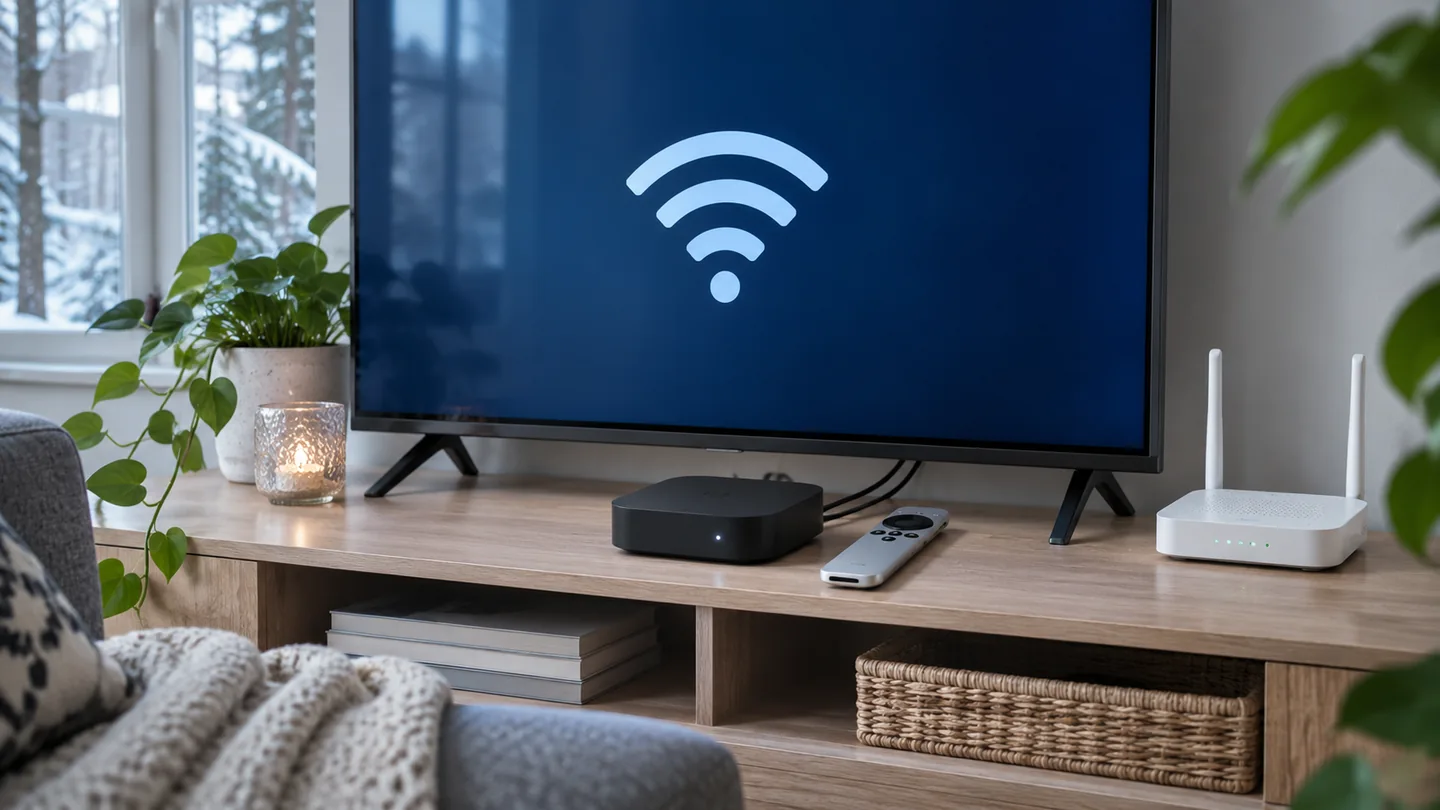
Kun Apple TV ei yhdistä Wi-Fiin, avaa ensin Asetukset → Verkko ja tarkista, mihin verkkoon laite yrittää liittyä. Jos se yrittää vanhaa verkkoa, unohda kyseinen verkko ja valitse oikea uudelleen. Jos verkkoon liittyminen onnistuu mutta sovellus ei toista mitään, testaa myös toinen sovellus ja toinen laite samassa verkossa.
Selvitä, missä yhteys katkeaa
| Oire | Mitä kokeilla ensin |
|---|---|
| Oma Wi-Fi-verkko puuttuu listalta | Tarkista näkyykö se puhelimella TV:n vieressä. Tarkista reitittimen virta ja kokeile laitteita lähempänä toisiaan. |
| Apple TV ilmoittaa väärästä salasanasta | Unohda verkko ja liity uudelleen. Tarkista isot ja pienet kirjaimet sekä verkon nimi. |
| Apple TV on verkossa, mutta useat sovellukset ovat offline | Kokeile toisella laitteella samaa Wi-Fiä. Käynnistä Apple TV ja reititin uudelleen, jos ongelma näkyy koko verkossa. |
| Vain yksi suoratoistosovellus oireilee | Avaa toinen sovellus. Tarkista ongelmapalvelun toiminta, tilin tila ja sovelluksen päivitys. |
Unohda vanha verkko ja yhdistä uudelleen
- Avaa Asetukset → Verkko → Wi-Fi. Jos Apple TV:ssä on Ethernet-kaapeli, irrota se ensin ja odota, että Wi-Fi-valinta tulee näkyviin.
- Valitse nykyinen Wi-Fi-verkko ja sitten Unohda verkko. Varmista ennen sitä, että tiedät tarvittavan verkon salasanan.
- Palaa verkkojen listaan, valitse haluamasi verkko ja syötä salasana. Tarkista testiksi, että jokin sovellus lataa uutta sisältöä.
- Jos yhteys pätkii yhä, käynnistä Apple TV uudelleen järjestelmäasetuksista. Kotona voit käynnistää reitittimen uudelleen ja odottaa, että yhteys palaa muihinkin laitteisiin.
Apple TV voi yrittää automaattisesti uudestaan, koska se muistaa aiemmin valitun verkon ja sen tiedot. Jos verkko ei enää kuulu käyttöön, sen unohtaminen poistaa tallennetut tiedot. Applen Apple TV:n Wi-Fi-ohje kattaa myös hotspotit, kirjautumista pyytävät verkot ja salasanavirheet.
Kun langaton yhteys toimii vain reitittimen lähellä
Siirrä Apple TV koekäytössä pois television takaa tai suljetusta kaapista. Jos kotireititin näyttää 2,4 ja 5 GHz:n verkot eri nimillä, kokeile kumpi toimii television paikalla tasaisemmin. 2,4 ja 5 GHz:n Wi-Fi-taajuuksien erot auttavat ymmärtämään, miksi toinen taajuus voi toimia kauempana paremmin.
Jos Apple TV -mallissa on Ethernet-liitäntä, kokeile verkkokaapelia suoraan reitittimeen. Toimiva kaapeliyhteys auttaa rajaamaan vian langattomaan yhteyteen. Jos kaapelikin pätkii, tarkista toimiiko reitittimen internetyhteys muilla laitteilla. Yhteyden palauduttua tarkista myös Apple TV:n ohjelmistopäivitykset.
Jos ongelma toistuu myös toisessa toimivassa verkossa, ota muistiin Apple TV:n malli, tvOS-versio ja mahdollinen virheilmoitus. Kerro Applen tuelle myös, näkyvätkö verkot listalla ja toimiko kaapelitesti, jos mallissasi on verkkoliitäntä. Näillä tiedoilla vian rajaaminen on helpompaa ennen asetusten tyhjentämistä.
Usein kysytyt kysymykset
Miksi Wi-Fi-valinta katosi asetuksista?
Kun Ethernet-kaapeli on kytketty, Apple TV käyttää kaapelia. Irrota se ja odota, että laite näyttää Wi-Fi-verkot taas.
Voiko Apple TV:n yhdistää hotellin Wi-Fiin?
Jos laite tarjoaa verkkoon liittyessä kirjautumisen jatkamista iPhonella tai iPadilla, seuraa kyseisen laitteen ohjeita. Hotellin tai muun hallitun verkon ylläpitäjä voi auttaa, jos yhteys on rajattu.
Auttaako tehdasasetusten palautus?
Se poistaa asetukset ja edellyttää laitteen käyttöönottoa uudelleen. Kokeile ensin verkon unohtamista, uudelleenkäynnistystä ja toista toimivaa yhteyttä.