Aktualisiert am 26. November 2026.
Das Spiel startet auf dem Konto, mit dem es gekauft wurde, aber auf deinem Profil siehst du ein Schloss? Prüfe zuerst, auf welcher PS5 das Käuferkonto die Konsolenfreigabe aktiviert hat.
Ist das Spiel auf beiden Profilen gesperrt, schau nach, woher es stammt. Bei einem Download, einer Disc und einem Spiel aus PlayStation Plus sind unterschiedliche Schritte nötig.
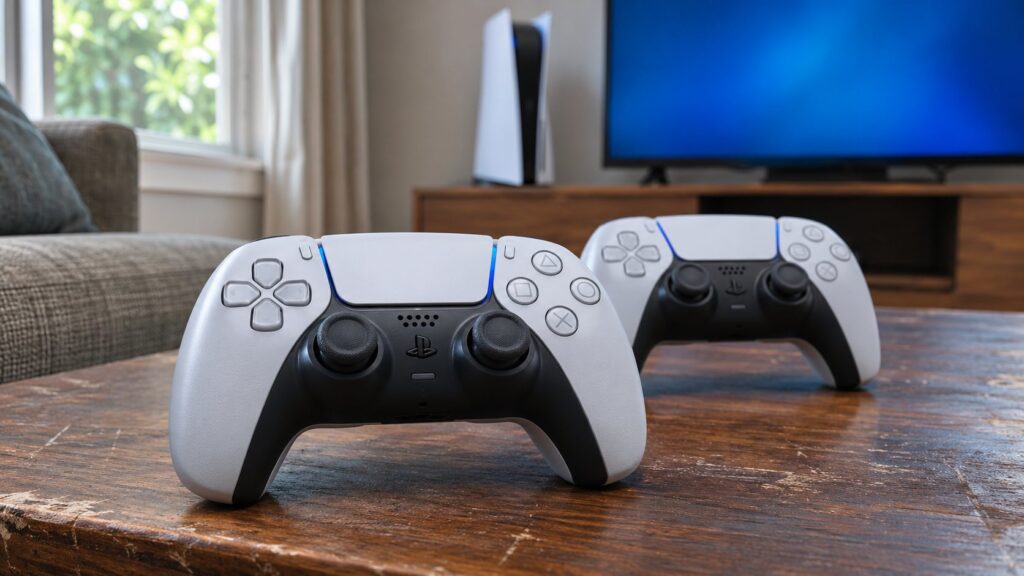
Teste dasselbe Spiel auf beiden Profilen
Starte das Spiel auf der betroffenen PS5 mit dem Konto, das es gekauft oder über PlayStation Plus zur Bibliothek hinzugefügt hat. Wechsle dann zum zweiten Profil und starte dieselbe Version.
| Was siehst du? | Was prüfst du zuerst? |
|---|---|
| Das Spiel läuft auf dem Käuferkonto. Nur das zweite Profil sieht ein kleines Schloss. | Prüfe die Konsolenfreigabe auf dieser PS5. Öffne die Einstellung im Konto, mit dem das Spiel gekauft wurde. |
| Beide Profile sehen ein Schloss. | Prüfe, ob du das Spiel im Store gekauft, auf Disc installiert oder über PlayStation Plus heruntergeladen hast. |
| Beim Kinderkonto verdeckt das Schloss das ganze Spielbild. | Bitte den Familienmanager, die Altersbeschränkung zu prüfen. Sony erklärt, was die beiden Schloss-Symbole bedeuten. |
Das Spiel ist nur auf dem zweiten Profil gesperrt
- Öffne auf der PS5, an der die zweite Person spielen möchte, das Konto, dem das digitale Spiel gehört.
- Gehe zu Einstellungen → Benutzer und Konten → Andere → Konsolenfreigabe und Offline-Spiel. Wähle Aktivieren. Steht dort Deaktivieren, ist die Freigabe auf dieser PS5 bereits aktiv.
- Wechsle zum zweiten Profil und starte das Spiel erneut.
Mia kauft ein Spiel auf der PS5 in ihrem Zimmer. Ihr Bruder Leo möchte im Wohnzimmer auf seinem eigenen Profil spielen.
Mia aktiviert die Freigabe mit ihrem Konto auf der PS5 im Wohnzimmer. Dann startet Leo das Spiel auf seinem Profil.
Pro Konto lässt sich die Konsolenfreigabe jeweils nur auf einer PS5 aktivieren. Wechselt Mia zur Wohnzimmerkonsole, können andere Profile auf der PS5 in ihrem Zimmer ihre Käufe dort nicht mehr mitnutzen.
Das Spiel ist auch auf dem Käuferkonto gesperrt
- Kauf im PlayStation Store. Öffne den Transaktionsverlauf des Käuferkontos. Vergleiche Titel und Edition mit dem installierten Spiel. Die PS4- und die PS5-Version können getrennt aufgeführt sein.
- Spiel auf Disc. Lege zum Spielen die Original-Disc ein. Auch ein PS5-Upgrade für ein PS4-Spiel auf Disc braucht bei jedem Start die PS4-Disc in einem kompatiblen Laufwerk.
- Monatliches Spiel von PlayStation Plus. Hat das Konto das Spiel im Angebotszeitraum zur Bibliothek hinzugefügt? Prüfe außerdem, ob das Abo auf diesem Konto noch läuft.
- Download aus dem Spielekatalog. Prüfe die Abo-Stufe und suche den Titel im aktuellen Spielekatalog deiner Region. Ein Spiel kann noch installiert sein, nachdem es den Katalog verlassen hat.
Findest du den Kauf und ist die richtige Edition trotzdem gesperrt? Markiere das Spiel auf dem Käuferkonto, drücke die Optionstaste am Controller und wähle Lizenz wiederherstellen.
Alternativ findest du das Spiel unter Einstellungen → Benutzer und Konten → Andere → Lizenzen wiederherstellen. Deine Spielstände bleiben bei der Wiederherstellung der Lizenz erhalten.
Häufige Fragen
Braucht die zweite Person ein eigenes PlayStation-Plus-Abo?
Für ein regulär im Store gekauftes Spiel reicht die Konsolenfreigabe. Bei PlayStation Plus lassen sich berechtigte heruntergeladene Spiele auf der freigegebenen PS5 teilen, solange das Abo den Zugriff auf den Titel erlaubt.
Kann ich ein einzelnes Spiel für mein Kind freigeben?
Ja. Dein Kind kann das gesperrte Spiel öffnen und eine Anfrage senden. Öffne die Anfrage als Familienmanager unter Mitteilungen und wähle Gehe zu [Zugelassene Spiele]. Dort kannst du diesen Titel einzeln freigeben.
Sollte ich das gesperrte Spiel löschen und neu herunterladen?
Lass es installiert, während du den Zugriff prüfst. Ein neuer Download ändert weder die Freigabe noch den Status des Abos. Bei einem Disc-Spiel brauchst du weiterhin die Disc.
Beide Profile können dieselbe installierte Version nutzen. Wie viel Platz zusätzliche Spielversionen belegen, erklärt unser Ratgeber zum Speicherplatz auf der PS5.