Aktualisiert am 23. November 2026
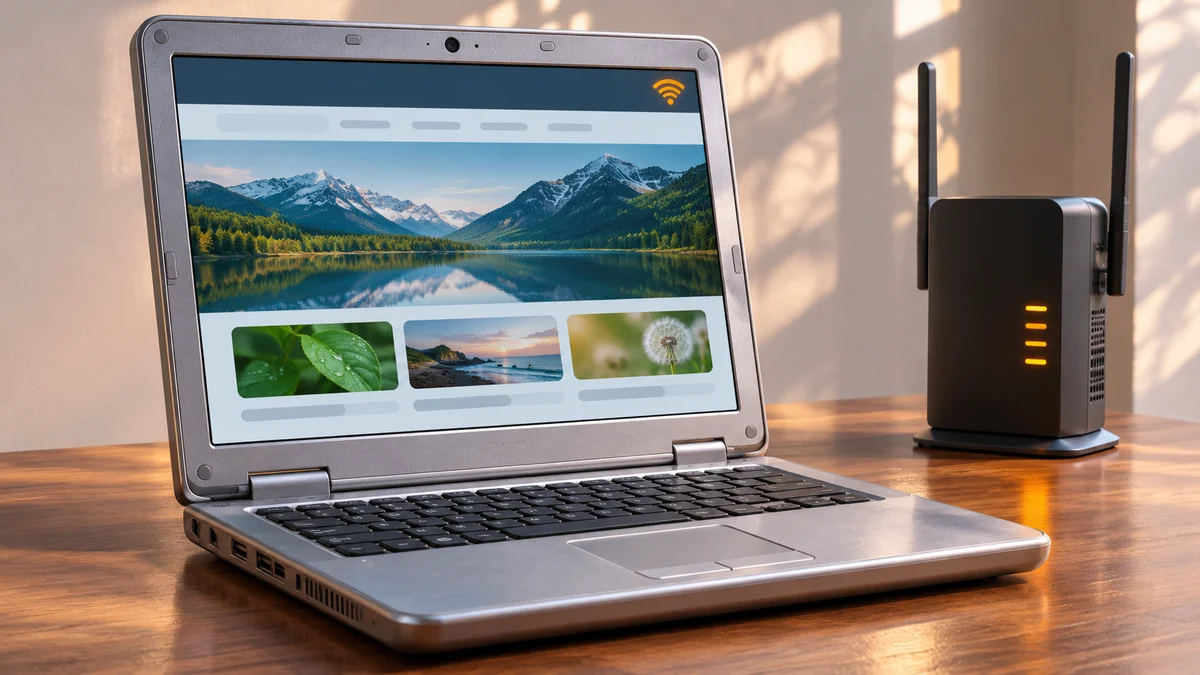
Auch ein zehn Jahre alter Laptop kann an einem Glasfaseranschluss ins Internet. Wenn er den neuen Router nicht findet, prüfe die Funkverbindung zwischen Laptop und Router. Ein älterer Adapter sieht möglicherweise nur das 2,4-GHz-Band oder unterstützt den eingestellten WLAN-Modus nicht.
Mit zwei Vergleichen zum richtigen nächsten Schritt
| Was du siehst | Was du zuerst testest |
|---|---|
| Das Handy sieht das Heimnetz, der Laptop sieht andere Netze | Am Router prüfen, ob 2,4 GHz aktiv ist. Möglichst nah am Router mit diesem Band testen. |
| Der Laptop findet überhaupt kein WLAN | Flugmodus, WLAN-Schalter und den WLAN-Adapter im Geräte-Manager prüfen. |
| Der Laptop findet das WLAN, kann sich aber nicht anmelden | Das gespeicherte WLAN-Profil entfernen, Schlüssel neu eingeben und den vom Adapter unterstützten Sicherheitsmodus prüfen. |
| Routerverbindung klappt, Internet fehlt auf mehreren Geräten | Status des Anschlusses im Router und mögliche Störung beim Internetanbieter prüfen. |
2,4 GHz an einer FRITZ!Box oder einem anderen Router prüfen
- Öffne die WLAN-Einstellungen des eigenen Routers auf einem bereits verbundenen Gerät. Sieh nach, ob das 2,4-GHz-Funknetz aktiv ist und sein Name ausgesendet wird. Bei einer FRITZ!Box wie der 5590 Fiber findest du die Optionen im Bereich WLAN.
- Verwenden 2,4 und 5 GHz denselben Namen, kannst du für einen kurzen, eindeutigen Test getrennte Namen setzen, sofern der Router diese Option bietet. Verbinde den Laptop mit dem 2,4-GHz-Netz. Vorher die bisherigen Namen notieren. Eine Änderung kann andere verbundene Geräte betreffen.
- Findet der Laptop das 2,4-GHz-Netz, ist ein Adapter- oder Funkbandproblem wahrscheinlicher. Findet er es und scheitert nur bei der Anmeldung, prüfe den Treiber und die Verschlüsselung. Für ältere Geräte kann ein vom Router angebotener WPA2/WPA3-Übergangsmodus helfen. Lass das Netz verschlüsselt.
Der Hersteller der FRITZ!Box 5590 Fiber beschreibt die WLAN-Einstellungen für dieses Modell. Prüfe anschließend die genaue Adapterbezeichnung im Geräte-Manager > Netzwerkadapter. Aktualisiere den Treiber über Windows Update oder über den Hersteller für dieses Modell. Lädt das Gerät ohne WLAN kein Update, verbinde es per Ethernet oder lade das passende Paket über einen anderen Rechner. So kannst du unter Windows verfügbare WLANs anzeigen.
Wann ein USB-WLAN-Adapter hilft
Ein neuer USB-Adapter ist sinnvoll, wenn das alte Funkmodul den gewünschten WLAN-Standard nicht unterstützt, ausfällt oder kein kompatibler Treiber mehr verfügbar ist. Prüfe vor dem Kauf die Unterstützung für deine genaue Windows-Version, die gewünschten Frequenzbänder und den Sicherheitsmodus des Routers. Wenn nur ein Glasfaservertrag schneller geworden ist, bleibt die erreichbare Geschwindigkeit zusätzlich vom Funkstandard, Signal und Standort abhängig.
Häufige Fragen
Warum findet nur mein alter Laptop die FRITZ!Box nicht?
Vergleiche die unterstützten Frequenzbänder und den Treiber des Laptops mit der Routerkonfiguration. Ein 2,4-GHz-Test in Routernähe grenzt die Ursache schnell ein.
Benötigt der Laptop für Glasfaser eine neue Netzwerkkarte?
Der Router stellt dem Laptop Internet per WLAN oder Ethernet bereit. Eine neue Karte ist nur dann nötig, wenn die vorhandene Verbindung mit dem Router nicht zuverlässig oder schnell genug arbeitet.
Warum ist der Router in der WLAN-Liste, aber der Laptop verbindet sich nicht?
In diesem Fall ist das Funknetz sichtbar. Prüfe den Netzwerkschlüssel, das alte WLAN-Profil und den Verschlüsselungsmodus, bevor du Hardware wechselst.