Mis à jour le 23 novembre 2026
Ce guide est aussi disponible en anglais et en allemand.
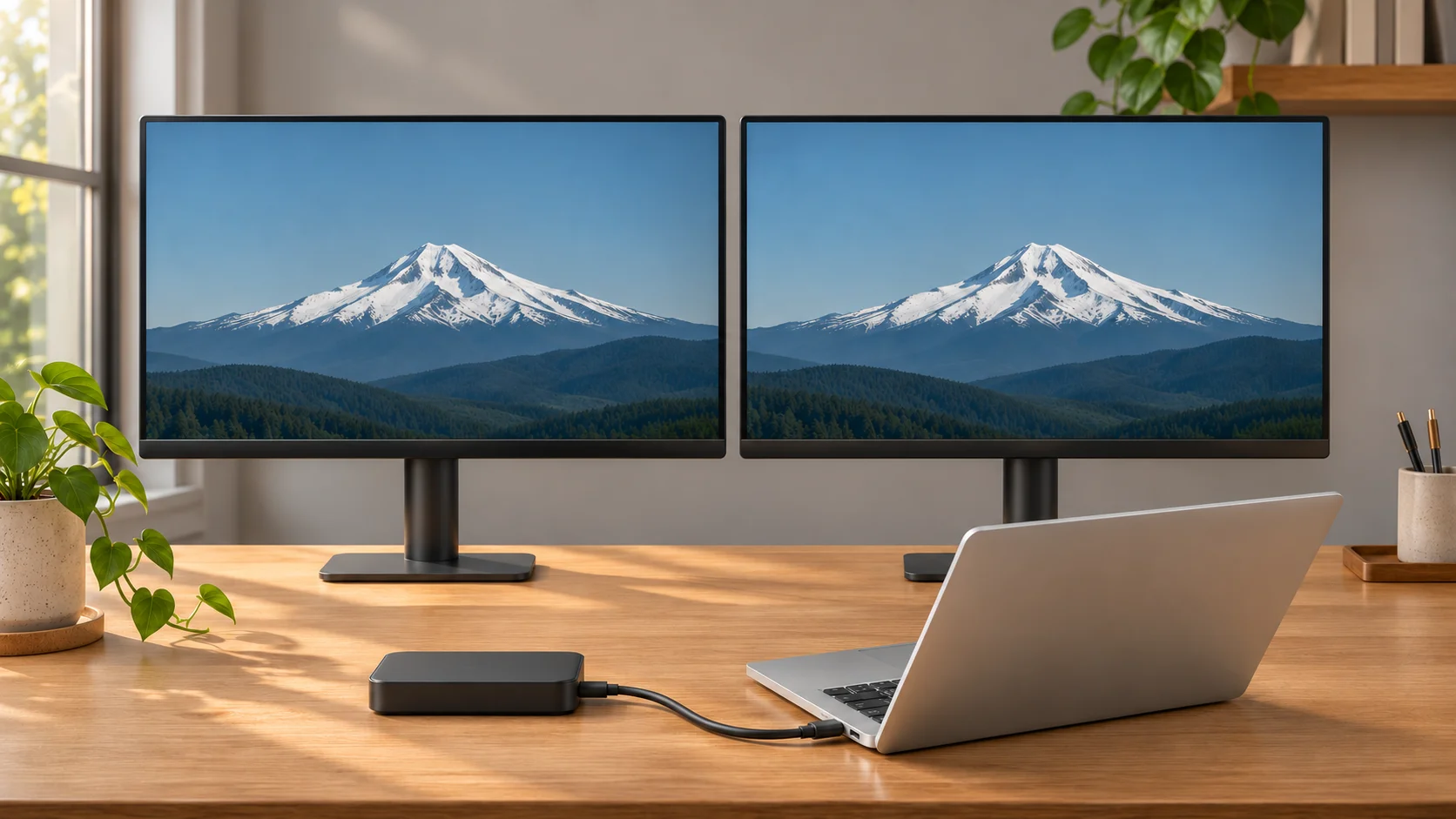
Commencez par vérifier combien d’écrans externes votre MacBook détecte. Si macOS affiche les deux séparément, essayez d’étendre le bureau dans les réglages. S’il ne détecte qu’un seul écran externe alors que les deux affichent la même fenêtre, la station d’accueil USB-C envoie peut-être le même signal vidéo aux deux écrans. La solution dépend du modèle de MacBook et du dock.
Cela arrive souvent avec un dock USB-C qui utilise DisplayPort Multi-Stream Transport (MST). Un PC Windows compatible peut exploiter les deux sorties comme des écrans distincts. Comme l’explique le guide MST de Plugable (en anglais), macOS ne gère pas deux écrans étendus indépendants via MST. Un dock à deux sorties HDMI peut donc se comporter différemment sur les deux ordinateurs.
Vérifier ce que macOS détecte avant de changer de dock
- Ouvrez une fenêtre et essayez de la faire passer d’un écran externe à l’autre. Les deux écrans peuvent avoir le même fond d’écran tout en affichant deux parties du bureau. Si la même fenêtre apparaît sur les deux, vérifiez la recopie vidéo.
- Ouvrez menu Pomme → Réglages Système → Moniteurs. Si vous pouvez sélectionner chaque moniteur externe séparément, choisissez celui qui recopie l’image. Dans Utiliser comme, sélectionnez l’option pour étendre le bureau. Apple explique comment changer le mode d’un moniteur détecté. Déplacez de nouveau la fenêtre pour vérifier le résultat.
- Si macOS affiche un seul moniteur alors que les deux sont allumés, testez chaque écran seul. Ensuite, si le Mac peut gérer deux écrans externes avec la position actuelle de son couvercle, branchez les deux directement sur des ports vidéo distincts du Mac. Apple conseille de tester une connexion directe en cas de problème avec un dock (en anglais). Si les deux écrans étendent le bureau en direct, vérifiez la station et ses sorties.
- Si un moniteur reste noir pendant le test, suivez nos vérifications pour un écran noir avec une station USB-C pour contrôler l’entrée vidéo, le câble et l’adaptateur.
Combien d’écrans externes votre MacBook peut-il gérer ?
Consultez menu Pomme → À propos de ce Mac pour connaître le modèle et la puce. Le tableau indique le nombre d’écrans que le Mac peut gérer avec ses propres sorties vidéo. Vérifiez aussi la résolution et la fréquence prises en charge.
| Modèle de MacBook | Écrans externes sans logiciel supplémentaire | Quoi vérifier |
|---|---|---|
| MacBook Neo | Un, jusqu’à 4K à 60 Hz. | Le signal vidéo natif passe par le port USB 3 (USB-C), selon les caractéristiques du MacBook Neo. Pour deux écrans distincts, cherchez une solution USB qui indique clairement prendre en charge le Neo. |
| MacBook Air avec puce M1 ou M2 | Un. | Pour étendre le bureau sur deux moniteurs externes, utilisez un dock ou un adaptateur compatible qui s’appuie sur DisplayLink. |
| MacBook Air M3 ou MacBook Pro 14 pouces avec puce M3 standard | Un avec le couvercle ouvert. Deux avec le couvercle fermé. | Suivez la procédure Apple pour deux écrans avec une puce M3. Prévoyez une alimentation et un clavier avec une souris ou un trackpad. Vérifiez la version de macOS requise. |
| MacBook Air avec puce M4 ou M5 | Deux en plus de l’écran intégré. | Consultez la liste des configurations d’écran d’Apple et, pour la puce M5, les caractéristiques du MacBook Air. Vérifiez également les sorties du dock à utiliser ensemble. |
| MacBook Pro 14 pouces avec puce M6 | Deux en plus de l’écran intégré. | Vérifiez les combinaisons d’écrans pour le MacBook Pro M6 (fiche Apple en anglais), puis les sorties que le dock peut utiliser en même temps. |
Certains MacBook Pro équipés d’une puce Pro ou Max ont d’autres limites. Cherchez le nom complet du modèle et de la puce dans sa fiche technique.
Quel dock permet d’étendre le bureau sur deux écrans ?
| Type de dock ou d’adaptateur | Comment il transmet l’image | Ce qu’il faut vérifier |
|---|---|---|
| Dock USB-C qui utilise MST | Il répartit un flux DisplayPort entre plusieurs sorties. Le Mac peut afficher la même image sur les deux écrans. | Lisez les remarques sur macOS. L’adaptateur Plugable USBC-MSTH2 à deux sorties HDMI illustre les différences entre Windows et macOS. |
| Dock Thunderbolt | Il peut transporter deux signaux vidéo indépendants depuis un Mac compatible. | Vérifiez quels ports fonctionnent ensemble. Sur le CalDigit TS4, un écran peut passer par la sortie DisplayPort et l’autre par un port Thunderbolt pour accessoires, avec le câble ou l’adaptateur adapté. Consultez le tableau de compatibilité MacBook de CalDigit. |
| Dock ou adaptateur DisplayLink | Un logiciel transmet l’image par USB. Certains Mac peuvent ainsi gérer des écrans supplémentaires. | Vérifiez la prise en charge de votre Mac et de sa version de macOS. Le Plugable UD-6950PDH est donné pour deux écrans 4K à 60 Hz avec DisplayLink. |
Pour DisplayLink, vérifiez que vous pouvez installer et lancer le logiciel sur votre Mac. Le guide de configuration de DisplayLink Manager détaille l’autorisation d’enregistrement de l’écran nécessaire à l’affichage. Le fabricant signale aussi des limites de lecture pour certaines vidéos protégées.
Essayer un deuxième câble avant d’acheter un dock
Prenons un MacBook Air M4 avec deux écrans 4K en HDMI. Ils fonctionnent séparément, mais le dock MST affiche la même image sur les deux. Laissez un écran sur le dock et branchez l’autre sur un port Thunderbolt libre du Mac avec un adaptateur USB-C vers HDMI prévu pour la résolution et la fréquence de l’écran. Dans Moniteurs, vérifiez que vous pouvez déplacer une fenêtre d’un écran à l’autre.
Si ce test fonctionne et que deux câbles vous conviennent, gardez votre dock. Si vous voulez un seul câble vers le portable, cherchez une station dont la fiche confirme deux écrans étendus avec votre modèle précis de MacBook. Pour deux écrans 4K, vérifiez que le dock indique bien 60 Hz sur les deux en même temps sous macOS. Contrôlez séparément la puissance de charge si la station doit aussi alimenter le Mac.
Notre guide pour identifier les ports USB-C, Thunderbolt et HDMI sur un Mac peut vous aider à choisir l’entrée ou l’adaptateur. Si vous partagez aussi ces écrans avec un PC Windows, vérifiez la configuration à deux écrans sur chaque ordinateur.
Questions fréquentes
Un répartiteur HDMI permet-il d’étendre le bureau sur deux écrans ?
Un répartiteur HDMI duplique un signal vidéo. Pour étendre le bureau, macOS doit pouvoir contrôler chaque écran séparément.
Un MacBook Air M1 ou M2 peut-il utiliser deux écrans externes ?
Ses sorties vidéo prennent en charge un écran externe. Un dock ou un adaptateur DisplayLink compatible peut gérer deux écrans avec le logiciel installé et en cours d’exécution.
Pourquoi un écran s’éteint-il quand j’ouvre mon MacBook Air M3 ?
Le MacBook Air M3 gère deux écrans externes par ses sorties vidéo lorsque le couvercle est fermé. Lorsque vous l’ouvrez, l’écran intégré se rallume et le deuxième écran externe est déconnecté.
Un dock Thunderbolt règle-t-il automatiquement la recopie vidéo ?
Vérifiez que votre modèle de MacBook peut gérer deux écrans externes dans votre configuration. Les sorties choisies sur le dock doivent aussi transmettre deux signaux vidéo indépendants.
Un seul câble peut-il gérer deux écrans 4K et recharger le MacBook ?
Oui, avec un MacBook et un dock compatibles. Vérifiez que la fiche mentionne deux écrans 4K à 60 Hz en même temps sous macOS et regardez la puissance de charge. Utilisez les sorties et les câbles indiqués dans le manuel du dock.