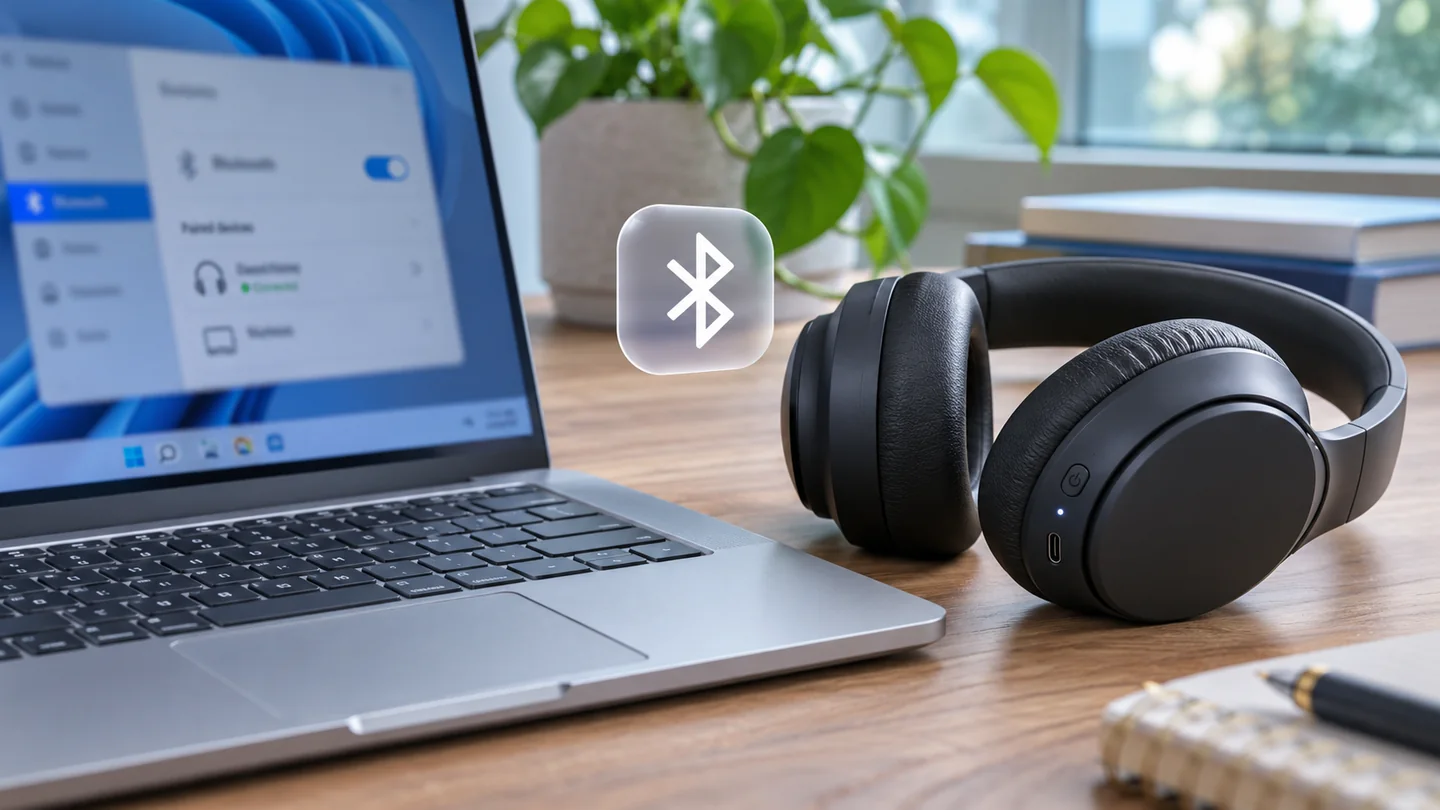
Bluetooth ve Windows 11 přepnete klávesami Win + A. V otevřeném panelu klikněte na dlaždici Bluetooth. Nová sluchátka, myš nebo klávesnici přidáte přes Nastavení.
Kde najít nastavení Bluetooth
| Co chcete udělat | Windows 11 | Windows 10 |
|---|---|---|
| Zapnout nebo vypnout Bluetooth | Win + A → Bluetooth | Centrum akcí vpravo na hlavním panelu → Bluetooth. Podle potřeby zvolte Rozbalit. |
| Přidat nebo odebrat zařízení | Nastavení → Bluetooth a zařízení | Nastavení → Zařízení → Bluetooth a jiná zařízení |
V obou verzích otevřete Nastavení zkratkou Win + I. Pokud se nemůžete dostat do rychlého panelu, začněte tam. Pro potíže se samotnou lištou máme návod na obnovení ikon hlavního panelu.
Spárujte sluchátka, myš nebo klávesnici
- Nabijte příslušenství, zapněte ho a spusťte režim párování podle návodu výrobce. U sluchátek může být párovací tlačítko na pouzdře.
- Otevřete nastavení Bluetooth. Ve Windows 11 vyberte Přidat zařízení, ve Windows 10 Přidat zařízení Bluetooth nebo jiné zařízení. Pak zvolte Bluetooth.
- Vyberte název příslušenství. Pokud se při párování klávesnice zobrazí kód, zadejte ho na připojované klávesnici podle pokynu na obrazovce.
- U sluchátek pusťte krátké video. Jestli zvuk vychází z reproduktorů notebooku, vyberte sluchátka jako výstup v Nastavení → Systém → Zvuk.
Pokud sluchátka v nabídce nevidíte, odpojte je na chvíli od telefonu. Příslušenství, které se už připojilo k jinému zařízení, může přestat být zjistitelné.
Rychlé přepínání mezi zařízeními
Pokud chcete přejít ze sluchátek na reproduktor, nechte Bluetooth zapnuté. Vypnutím dlaždice byste odpojili i myš nebo klávesnici, které Bluetooth používají.
- Přepnutí zvuku. Ve Windows 11 stiskněte Win + A a otevřete výběr zvukového výstupu vedle hlasitosti. Ve Windows 10 klikněte na ikonu zvuku na hlavním panelu a otevřete nabídku výstupů, pokud je k dispozici.
- Připojení bez dalšího párování. V nastavení Bluetooth najděte uložené zařízení. Pokud se u něj zobrazuje Připojit, použijte tuto volbu. Zařízení odeberte až tehdy, když běžné připojení selhává.
- Přepínač chybí jen v rychlém panelu. Stiskněte Win + I a vyhledejte Bluetooth. Když přepínač v Nastavení funguje, můžete zařízení ovládat odtud.
Pokud si nejste jistí, který výstup jste vybrali, pusťte krátkou nahrávku. K nastavení hlasitosti a výstupů má Microsoft samostatný postup.
Když Bluetooth chybí nebo se odpojuje
Zkontrolujte režim Letadlo a restartujte počítač. Pokud má potíže jediné spárované zařízení, odeberte ho ze seznamu Bluetooth a znovu ho spárujte. Bezdrátovou myš před odebráním nahraďte touchpadem nebo myší s kabelem.
Když přepínač chybí i v Nastavení, otevřete Správce zařízení a rozbalte Bluetooth. Pokud adaptér hlásí chybu, zkontrolujte Windows Update a ovladače pro konkrétní model počítače na stránce výrobce.
Ve Windows 11 můžete také spustit poradce pro Bluetooth v aplikaci Získat pomoc. Další postupy uvádí podpora Microsoftu.
Nejčastější otázky
Musím zařízení při každém použití párovat?
Obvykle stačí první spárování. Po zapnutí se příslušenství může znovu připojit, pokud je poblíž a právě ho nepoužívá jiný počítač nebo telefon.
Mohu přidat Bluetooth do stolního počítače?
Ano. Pokud počítač nemá vestavěný adaptér, zvolte USB adaptér s ovladačem pro svou verzi Windows.
Odstraní vypnutí Bluetooth spárovaná zařízení?
Vypnutí přeruší připojení. Seznam spárovaných zařízení zůstane uložený.