Oppdatert
Du kan koble til et Wi-Fi-nettverk med en QR-kode i Windows 11 ved å skanne koden i Kamera-appen og bekrefte tilkoblingen i Innstillinger. På en PC uten strekkodemodus, for eksempel med Windows 10, kan du bruke nettverksnavnet og passordet fra koden til å koble til manuelt.
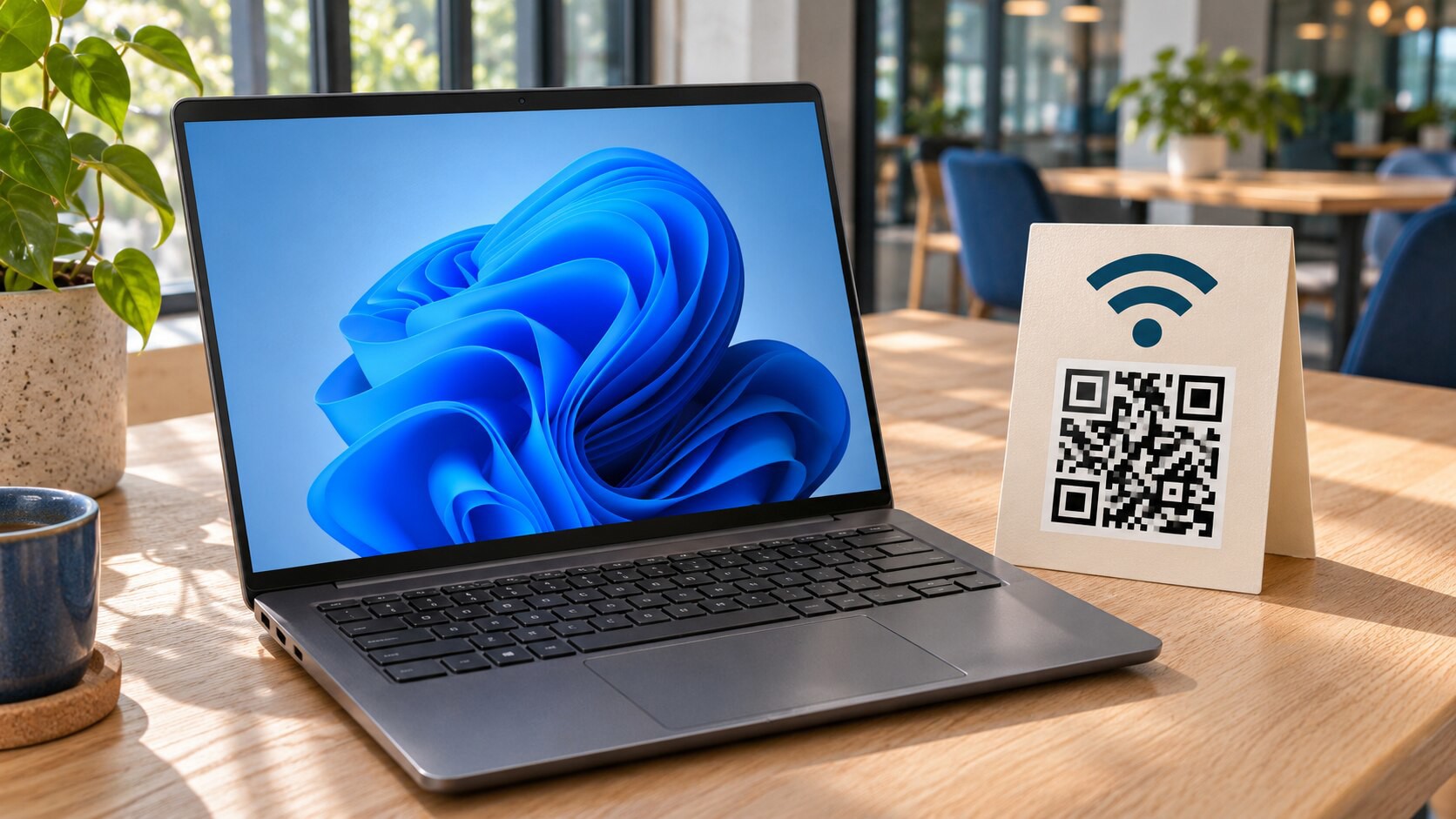
Skann en Wi-Fi-QR-kode med Kamera i Windows 11
- Åpne Kamera fra Start-menyen. Bytt fra fotomodus til strekkodemodus ved å velge strekkodeikonet.
- Hold QR-koden foran kameraet. Hvis koden vises på en mobil, øker du lysstyrken litt og holder hele koden innenfor bildet.
- Velg koblingen som dukker opp i Kamera. Da åpnes Innstillinger med nettverket fra koden.
- Bekreft at du vil legge til og koble til nettverket. Velg automatisk tilkobling hvis det er et nettverk du bruker regelmessig. Kontroller at riktig nettverksnavn vises i Wi-Fi-menyen på oppgavelinjen.
Hvis strekkodeikonet mangler, sjekk at Kamera-appen er oppdatert i Microsoft Store og at den har kameratilgang. Du kan også bruke nettverksnavnet og passordet med fremgangsmåten nedenfor.
Bruk en lagret QR-kode eller koble til i Windows 10
Hvis QR-koden ligger i et skjermbilde på PC-en, kan du vise bildet på en annen skjerm eller telefon og skanne det med PC-kameraet. Har du ingen skannemulighet på PC-en, kan du bruke en telefon som viser nettverksdetaljene fra koden, eller be den som delte koden om nettverksnavnet (SSID) og passordet.
Velg nettverksikonet på oppgavelinjen, kontroller at Wi-Fi er slått på, velg riktig nettverk og trykk Koble til. Skriv inn passordet slik det står, med store og små bokstaver. Denne fremgangsmåten fungerer også i Windows 11 hvis Kamera ikke kan lese koden.
Vis QR-koden for nettverket du allerede bruker
I Windows 11 åpner du Innstillinger → Nettverk og Internett → Egenskaper for den aktive tilkoblingen. Velg Vis ved Wi-Fi-passordet hvis valget finnes. For et lagret nettverk går du til Wi-Fi → Administrer kjente nettverk og åpner det aktuelle nettverket. Vinduet kan vise både passordet og QR-koden du kan skanne med en annen enhet.
Hvis koden leses, men du ikke kommer på nett
- Passordet kan ha blitt endret. Prøv en ny kode eller oppdater passordet manuelt. Hvis Windows bruker gamle opplysninger, kan du velge Glem for nettverket og legge det til igjen.
- Gjestenettet kan kreve innlogging. Åpne nettleseren når Wi-Fi er tilkoblet. På skole-, jobb- eller kommunenett kan du trenge en egen konto. Spør nettverksansvarlig hvis QR-koden bare leder til en påloggingsside.
- Koden kan være en lenke. En QR-kode på et skilt kan åpne en nettside. Sjekk at nettverket faktisk vises i Innstillinger før du bekrefter.
Se Microsofts veiledning for tilkobling til Wi-Fi i Windows for skjermbilder av Kameras strekkodemodus og nettverksinnstillingene.