Päivitetty 23. marraskuuta 2026.
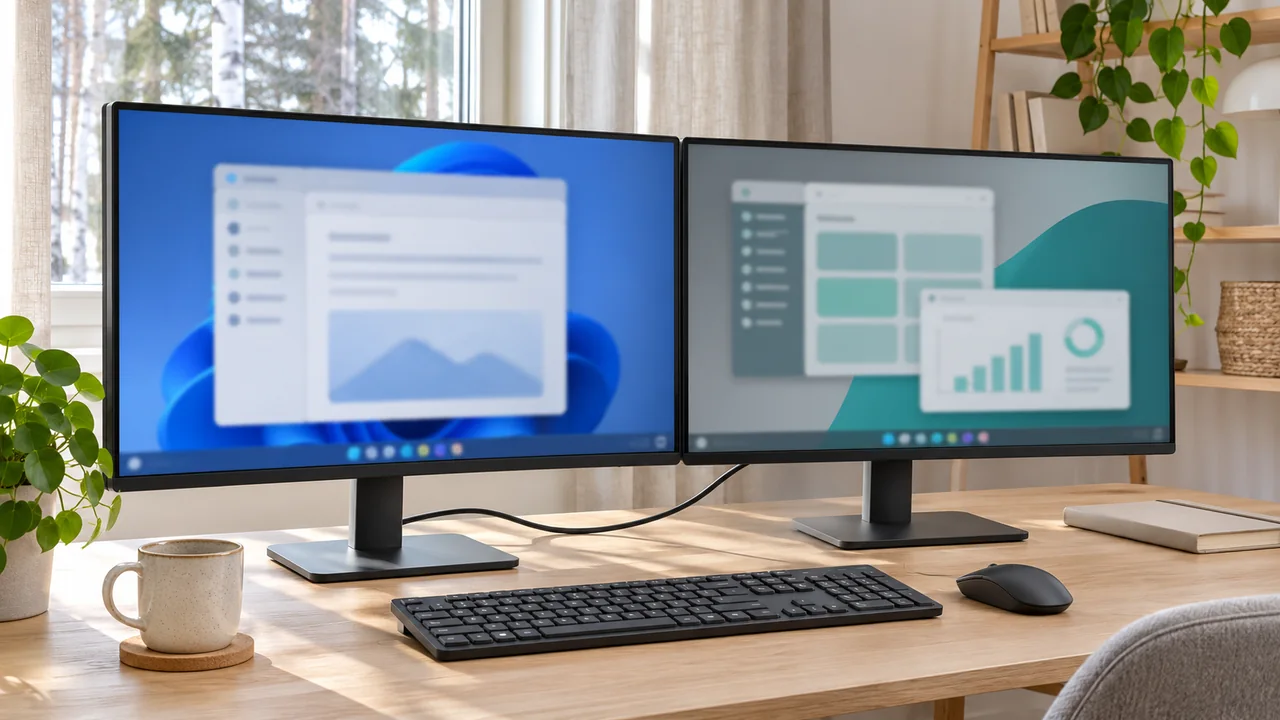
Kytke näytöt tietokoneen tai telakan videolähtöihin, paina Windows + P ja valitse Laajenna. Näin voit pitää eri ikkunat auki eri näytöissä. Järjestä näytöt sitten kohdassa Asetukset > Järjestelmä > Näyttö niin kuin ne ovat pöydälläsi. Samat vaiheet toimivat Windows 11:ssä ja Windows 10:ssä.
Näin saat toisen näytön käyttöön
- Kytke kumpaankin näyttöön virtajohto ja videokaapeli. Yleisiä vaihtoehtoja ovat HDMI, DisplayPort ja videota tukeva USB-C-liitäntä.
- Valitse näytön omasta valikosta sama tulolähde, johon kytkit kaapelin, esimerkiksi HDMI 1.
- Paina Windows + P ja valitse Laajenna. Kokeile vetää ikkuna näytön reunasta toiselle näytölle.
- Avaa Asetukset > Järjestelmä > Näyttö. Jos toinen näyttö puuttuu, avaa Useita näyttöjä ja valitse Tunnista.
| Windows + P -valinta | Mitä näytöillä näkyy? |
|---|---|
| Laajenna | Työpöytä jatkuu näytöltä toiselle. Voit käyttää eri sovellusta kummallakin näytöllä. |
| Monista | Sama kuva näkyy molemmilla näytöillä. Sopii esimerkiksi esitykseen. |
| Vain tietokoneen näyttö | Kuva näkyy tietokoneen omassa tai ensisijaisessa näytössä. |
| Vain toinen näyttö | Kuva näkyy vain toisessa näytössä. Kannettavan oma näyttö voi tällöin sammua. |
Microsoftin ohje useiden näyttöjen käyttöön.
Järjestä näytöt ja valitse päänäyttö
- Paina näyttöasetusten yläosassa Tunnista. Windows näyttää, mikä numero kuuluu millekin näytölle.
- Vedä numeroidut ruudut vastaamaan näyttöjen paikkoja. Jos toinen näyttö on korkeammalla, siirrä sen ruutua myös pystysuunnassa. Valitse Käytä ja testaa hiiren liike näyttöjen välillä.
- Valitse näyttö, jota haluat käyttää päänäyttönä. Ota käyttöön Tee tästä päänäyttö -asetus.
Valitse kukin näyttö erikseen ennen tarkkuuden tai skaalauksen muuttamista. Aloita Windowsin suosittelemasta tarkkuudesta ja valitse sopiva virkistystaajuus näytön lisäasetuksista. Jos näyttöjen värit poikkeavat toisistaan, tarkista näytön väriprofiili Windowsissa.
Jos Windows ei tunnista toista näyttöä
| Oire | Mitä kannattaa kokeilla? |
|---|---|
| Näyttö ilmoittaa, ettei signaalia ole | Valitse oikea HDMI- tai DisplayPort-tulo ja kokeile toimivaksi todettua kaapelia. Testaa toinen näyttö yksin suoraan tietokoneessa. |
| Molemmilla näytöillä näkyy sama kuva | Valitse Windows + P > Laajenna. Jos käytössä on tavallinen HDMI-jakaja, käytä kahta erillistä videolähtöä tai telakkaa, joka tukee kahta itsenäistä näyttöä. |
| Telakka antaa kuvan vain yhteen näyttöön kerrallaan | Tarkista, montako näyttöä tietokone ja telakka tukevat samalla kertaa. Katso myös suurin tuettu tarkkuus ja virkistystaajuus kahden näytön käytössä. Kokeile suoraa liitäntää ilman telakkaa, jos tietokoneessa on sopivat lähdöt. |
| Toinen näyttö lakkasi toimimasta | Tarkista kaapeli ja tulolähde, käynnistä tietokone uudelleen ja tarkista Windowsin sekä näytönohjaimen päivitykset. Jos vika alkoi heti ajuripäivityksen jälkeen, katso Microsoftin palautusohje. |
Jos käytät USB-C:tä, varmista tietokoneen teknisistä tiedoista, että kyseinen portti tukee videolähtöä tai telakan käyttämää näyttötekniikkaa. Microsoftin näyttöliitäntöjen vianmääritysohje.
Usein kysytyt kysymykset
Miten saan toisen näytön käyttöön Windows 10:ssä?
Kytke näytön kaapeli ja valitse näytössä oikea tulolähde. Paina sitten Windows + P ja valitse Laajenna. Jos näyttö puuttuu, käytä Asetukset > Järjestelmä > Näyttö -sivun tunnistustoimintoa.
Voiko kahdella näytöllä olla eri tarkkuus tai virkistystaajuus?
Kyllä. Valitse laajennetussa tilassa kumpikin näyttö vuorollaan ja säädä sen asetukset erikseen. Käytettävissä olevat vaihtoehdot riippuvat näytöstä, liitännästä sekä tietokoneen ja mahdollisen telakan tuesta.
Riittääkö yksi HDMI-portti kahdelle eri työpöydälle?
Tavallinen HDMI-jakaja näyttää saman kuvan kahdella näytöllä. Erillistä työtilaa varten käytä toista videolähtöä tai tietokoneen kanssa yhteensopivaa telakkaa, joka tukee kahta erillistä näyttöä.
Voinko käyttää kannettavan omaa näyttöä kahden ulkoisen näytön lisäksi?
Kyllä, jos tietokone tukee kolmea näyttöä yhtä aikaa, kun kannettavan oma näyttö lasketaan mukaan. Tarkista tuettu määrä valmistajan tiedoista ja valitse Windowsin näyttöasetuksista, mitkä näytöt ovat käytössä.