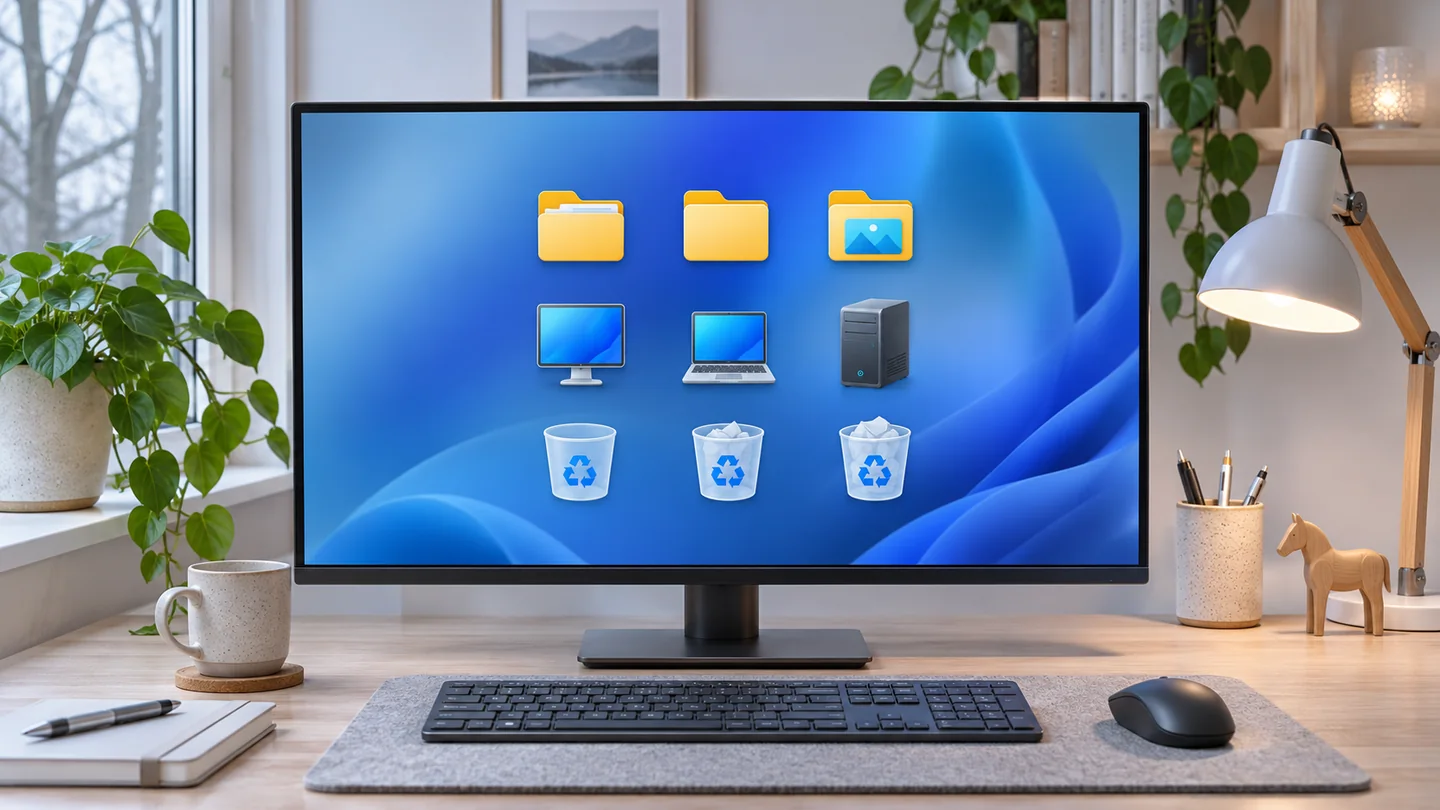
Hvis alle skrivebordsikonene er borte, høyreklikker du på et tomt område på skrivebordet. Velg Vis → Vis skrivebordsikoner. Mangler bare Papirkurv eller Denne PC-en, finner du dem i innstillingene for skrivebordsikoner.
Få tilbake Papirkurv, Denne PC-en og Nettverk
- Trykk Windows + I for å åpne Innstillinger.
- Velg Tilpassing → Temaer. I Windows 11 ligger innstillingene for skrivebordsikoner under relaterte innstillinger. Det samme valget finnes på temasiden i Windows 10.
- Merk ikonene du vil vise, for eksempel Papirkurv, Datamaskin eller Nettverk. Velg Bruk og deretter OK.
Finner du ikke valget, søk etter skrivebordsikon i Innstillinger eller Start. Kontroller også at skrivebordsikonene er slått på i høyreklikkmenyen.
Legg et program eller en mappe på skrivebordet
For å lage en snarvei til en mappe, finn den i Filutforsker og høyreklikk. I Windows 11 kan du måtte velge Vis flere alternativer. Velg deretter Send til → Skrivebord (opprett snarvei).
For programmer kan du søke i Start og velge Åpne filplassering hvis valget vises. Høyreklikk snarveien der og send den til skrivebordet. For apper uten dette valget kan du prøve å dra appen fra listen over alle apper i Start til skrivebordet.
Bytt bilde eller størrelse på et ikon
- Vanlig programsnarvei. Høyreklikk og velg Egenskaper → Snarvei → Endre ikon. Velg et av de innebygde ikonene eller bla til en lokal
.ico-fil. - Systemikon. Gå til innstillingene for skrivebordsikoner, marker ikonet og velg Endre ikon. Der kan du også gjenopprette standardikonet.
- Størrelse. Åpne Vis fra høyreklikkmenyen på skrivebordet, og velg små, middels store eller store ikoner. Du kan også holde Ctrl og rulle musehjulet på skrivebordet.
Finn flere ikoner i Windows
Programmer viser ofte bare sine egne ikoner i vinduet Endre ikon. Hvis du vil bruke et av systemikonene, åpner du det samme vinduet for snarveien og velger Bla gjennom.
- Skriv
%SystemRoot%\System32\imageres.dlli feltet for filnavn, og åpne filen i ikonvelgeren. - Velg et ikon fra listen. Bekreft med OK, og velg Bruk i vinduet med egenskaper.
- Vil du bruke et egendefinert ikon, kan du velge en
.ico-fil du allerede har. Kontroller at motivet er lett å kjenne igjen i liten størrelse.
Mener du Windows-logoen på oppgavelinjen? Det er Start-knappen. Trykk på Windows-tasten for å åpne den samme menyen. Systemikonet med datamaskinen vises som Denne PC-en på skrivebordet.
Legg egne ikonfiler i en mappe du skal beholde. Hvis du flytter ikonfilen etterpå, kan snarveien miste det nye utseendet.
Hvis det er selve filen som er borte, start med guiden vår til å finne dokumenter i Windows. På maskiner med OneDrive kan Skrivebord være sikkerhetskopiert, avhengig av oppsettet.
Vanlige spørsmål
Blir et program avinstallert når jeg sletter ikonet?
En snarvei er en lenke til programmet. Hvis ikonet er en faktisk fil eller mappe på skrivebordet, vil sletting gjelde selve filen eller mappen. Kontroller typen i Egenskaper hvis du er usikker.
Kan jeg endre ikonene på oppgavelinjen på samme måte?
Oppgavelinjen har egne valg for festede apper. Å endre en snarvei på skrivebordet oppdaterer ikke nødvendigvis det festede ikonet.
Hvordan får jeg tilbake standardikonet?
For et systemikon velger du Gjenopprett standard i innstillingene for skrivebordsikoner. For en programsnarvei kan du opprette en ny snarvei til programmet.