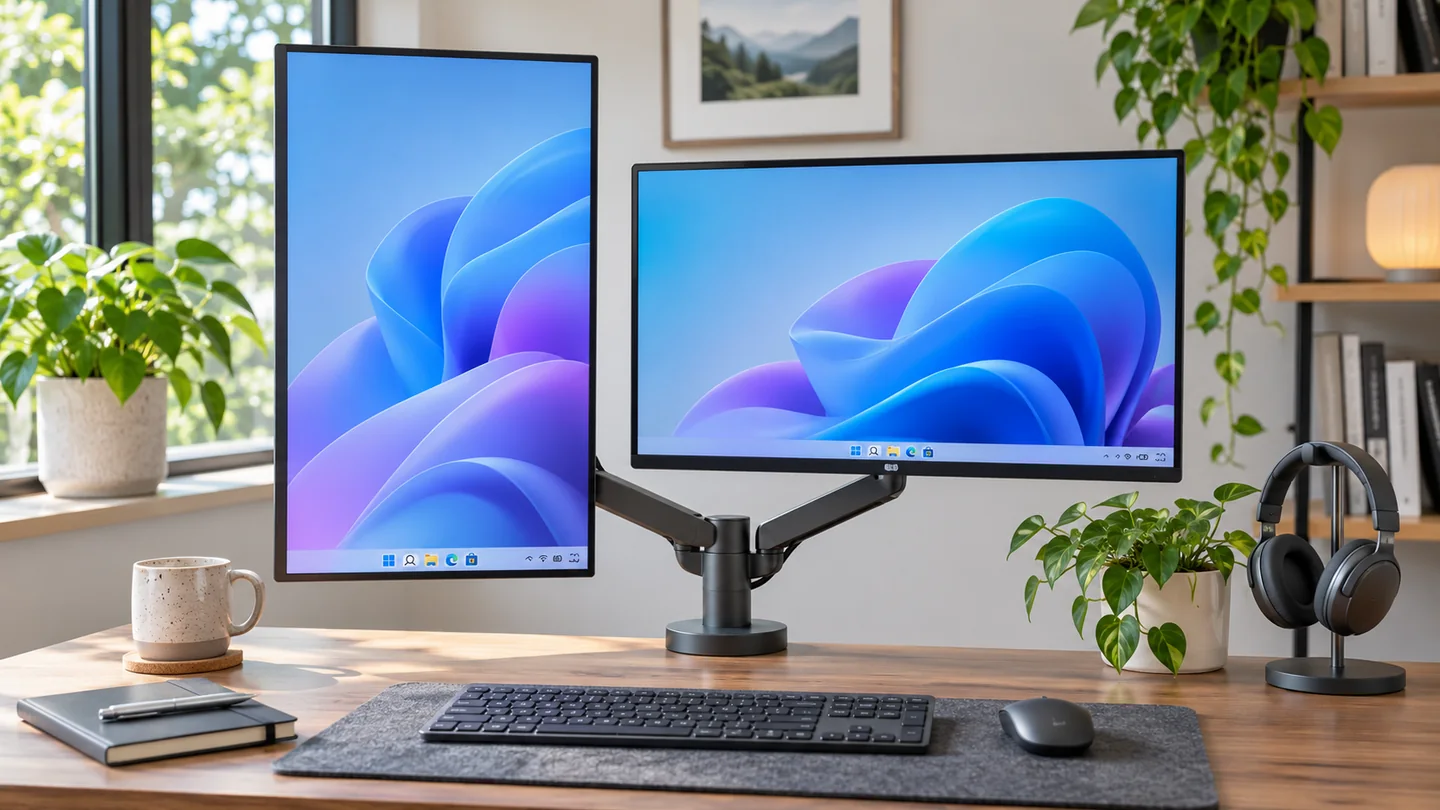
For å snu skjermbildet høyreklikker du på skrivebordet og velger Skjerminnstillinger. Velg skjermen du vil endre, finn Skjermretning og prøv en av retningene i listen.
Bruk Liggende for et vanlig bredt bilde. Stående og den vendte varianten roterer bildet 90 grader, mens den vendte liggende varianten snur det 180 grader.
Velg riktig skjerm før du roterer
- Åpne Innstillinger → System → Skjerm i Windows 11 eller 10.
- Hvis du har flere skjermer, trykk Identifiser. Se etter tallet på skjermen du vil snu, og velg samme tall i innstillingene.
- Åpne listen Skjermretning og velg retningen som passer til hvordan skjermen står.
- Velg Behold endringer når bildet står riktig vei. Vent på at Windows går tilbake til forrige valg hvis bildet ble uleselig.
| Skjermen står slik | Velg dette |
|---|---|
| Vanlig bred skjerm | Liggende |
| Skjermen står på høykant | Stående, eller den vendte stående varianten hvis toppen havner feil |
| Bildet er rotert 180 grader ved et uhell | Liggende hvis skjermen står normalt |
Flytt også skjermboksene i innstillingene så de ligger som skjermene på pulten. Det gjør at musepekeren går naturlig fra den ene skjermen til den andre.
Hvis bildet står opp ned
Trykk Windows + I og søk etter Skjerminnstillinger. Velg liggende retning på den skjermen det gjelder. På en PC med to skjermer kan du flytte innstillingsvinduet til skjermen som allerede står riktig vei.
På enkelte eldre Intel-oppsett kan Ctrl + Alt + ↑ gjenopprette liggende visning. Intel har fjernet rotasjonssnarveiene fra nyere versjoner av Graphics Command Center. Gå til skjerminnstillingene hvis hurtigtasten ikke reagerer.
Med to skjermer kan du flytte det aktive innstillingsvinduet til den andre skjermen med Windows + Shift + ← eller →. Det hjelper hvis menyene på den roterte skjermen er vanskelige å lese.
Når skjermen er montert opp ned eller på høykant
Hvis du fysisk har montert en bred skjerm opp ned, velg den vendte liggende retningen. Hvis bare bildet er opp ned på en skjerm som står normalt, velg vanlig Liggende.
Velg stående visning når skjermen er montert på høykant. Bruk den andre stående varianten hvis toppen havner nederst. Vent med å flytte skjermboksene i innstillingene til bildet står riktig vei.
Hvis du ikke får endret skjermretningen
Kontroller at du faktisk har valgt den aktuelle skjermen. Hvis begge viser samme bilde, trykk Windows + P og prøv Utvid for å endre skjermene hver for seg.
På en PC som kan brukes som nettbrett, se også etter Rotasjonslås når enheten står i nettbrettposisjon. Hvis skjermvalget fortsatt mangler, se etter en grafikkdriver for PC-modellen hos produsenten.
Hvis retningen er riktig og fargene ser feil ut, kan du kontrollere fargeprofilen for skjermen.
Vanlige spørsmål
Kan jeg rotere bare én av to skjermer?
Ja. Bruk Utvid, velg riktig skjermboks og endre skjermretningen for den skjermen.
Hvordan snur jeg bildet 90 grader?
Velg en stående retning. Bruk den vendte stående varianten dersom bildet vender motsatt vei av den fysiske skjermen.
Hvilken hurtigtast tar et skjermbilde?
Trykk Windows + Shift + S for å åpne utklippsverktøyet og velge området du vil ta bilde av. For å snu hele skrivebordet bruker du valget Skjermretning.
Må jeg velge en annen oppløsning etterpå?
Prøv først oppløsningen Windows merker som anbefalt. Juster skaleringen hvis tekst og knapper er for små. Du finner begge valgene i skjerminnstillingene.